Dùng AI bằng giọng nói cho người gõ phím chậm

Gõ phím chậm vẫn dùng AI thoải mái: hướng dẫn từng bước nói thay gõ trên máy tính và điện thoại, mẹo nói rõ ràng và vài câu hỏi mẫu đơn giản để bắt đầu ngay.
Bạn gõ phím chậm, hoặc mỏi tay khi gõ nhiều, không có nghĩa là không dùng được AI. Bạn hoàn toàn có thể nói điều mình muốn, AI sẽ hiểu và trả lời. Bài này hướng dẫn chậm rãi, từng bước đánh số, cách dùng AI bằng giọng nói trên máy tính Windows 11 và điện thoại, không cần thuật ngữ khó.
Có hai cách: một là nói để máy gõ chữ giúp bạn (gõ bằng giọng nói), hai là trò chuyện trực tiếp với AI qua chế độ giọng nói. Bạn có thể dùng cả hai.
Chuẩn bị trước khi nói
- Có micro: laptop thường có micro sẵn. PC để bàn cần tai nghe có mic hoặc micro rời.
- Mạng Internet ổn định: vì các tính năng nhận dạng giọng nói và AI thường cần kết nối mạng.
- Nơi yên tĩnh: tiếng ồn xung quanh làm máy nghe nhầm.
- Một tài khoản AI: như ChatGPT, Gemini hoặc Copilot. Xem ChatGPT là gì và cách dùng miễn phí trên máy nếu bạn chưa có.
Nếu micro chưa nhận, xem micro laptop không nhận khi gọi Zoom, Zalo.
Cách 1: Gõ bằng giọng nói trên Windows 11
Cách này dùng được trong mọi ô nhập chữ, kể cả khung chat AI trên trình duyệt.
- Mở trang AI trên trình duyệt, ví dụ ChatGPT hoặc Gemini.
- Bấm chuột vào ô nhập câu hỏi để con trỏ nhấp nháy trong ô.
- Nhấn tổ hợp phím Windows + H (giữ phím Windows rồi nhấn H).
- Một thanh nhỏ có hình micro hiện ra. Nếu micro chưa sáng, bấm vào hình micro để bắt đầu nghe.
- Nói rõ ràng, chậm rãi bằng tiếng Việt. Chữ sẽ hiện dần trong ô.
- Khi nói xong, bấm lại vào hình micro để dừng, rồi đọc lại câu.
- Sửa chữ nếu cần, sau đó nhấn Enter hoặc bấm nút gửi.
Nếu lần đầu máy hỏi quyền dùng micro, chọn Cho phép (Allow). Nếu máy chưa nhận tiếng Việt, mở Settings (Cài đặt) > Time & language (Thời gian & ngôn ngữ) > Language & region (Ngôn ngữ & khu vực), thêm tiếng Việt. Tên mục có thể khác theo phiên bản Windows. Chi tiết hơn có ở cách gõ văn bản bằng giọng nói trên máy tính.
Cách 2: Trò chuyện với AI bằng giọng nói
Một số ứng dụng AI có chế độ trò chuyện bằng giọng nói: bạn nói, AI trả lời cũng bằng giọng nói. Tên và vị trí nút có thể đổi theo phiên bản, thường là biểu tượng micro hoặc hình sóng âm cạnh ô nhập.
- Mở ứng dụng AI trên điện thoại hoặc trình duyệt và đăng nhập.
- Tìm biểu tượng micro hoặc sóng âm gần ô nhập câu hỏi, rồi bấm vào.
- Cho phép dùng micro khi được hỏi.
- Nói câu hỏi, chờ AI trả lời. Bạn có thể ngắt lời để hỏi tiếp.
- Muốn kết thúc, bấm nút tắt hoặc biểu tượng đóng.
Xem hướng dẫn từng ứng dụng ở cách bật chế độ giọng nói trò chuyện với ChatGPT hoặc cách dùng Gemini Live trò chuyện bằng giọng nói.
Mẹo nói để máy nghe đúng
- Nói thong thả, mỗi câu vừa phải, ngừng một nhịp giữa các ý.
- Đặt micro cách miệng một gang tay, không thổi trực tiếp vào micro.
- Nói tên riêng hoặc từ tiếng Anh thật rõ; nếu máy ghi sai, sửa lại bằng bàn phím.
- Chia nhỏ yêu cầu dài thành nhiều câu ngắn.
- Đọc lại kết quả trước khi gửi hoặc dùng, vì máy có thể nghe nhầm.
Vài câu mẫu để bắt đầu
Bạn có thể nói nguyên câu sau, thay phần trong ngoặc vuông bằng điều bạn cần:
Hãy giải thích cho tôi bằng tiếng Việt dễ hiểu, câu ngắn: [điều bạn muốn biết]. Nếu có từ khó, hãy giải thích luôn.Tôi muốn viết một tin nhắn cảm ơn gửi [người nhận]. Hãy soạn giúp tôi khoảng 3 câu, giọng lịch sự và ấm áp. Nội dung chính: [điều muốn nói].Tôi là người mới, hãy hướng dẫn tôi từng bước đánh số cách [việc cần làm trên máy tính]. Mỗi lần chỉ đưa một bước, tôi làm xong sẽ nói tiếp.Mỗi câu mẫu đều nói rõ bạn muốn gì và cách trả lời, nên AI ít lan man. Câu thứ ba rất hợp nếu bạn cần được dẫn đi chậm.
Lưu ý an toàn
- AI có thể trả lời sai. Với thông tin về sức khỏe, tiền bạc, giấy tờ, hãy hỏi lại người có chuyên môn.
- Không nói ra mật khẩu, mã OTP, số căn cước hay số tài khoản ngân hàng khi trò chuyện với AI.
- Khi nói ở nơi công cộng, người xung quanh có thể nghe thấy nội dung riêng tư của bạn.
- Chế độ giọng nói có thể gửi âm thanh lên máy chủ của dịch vụ; hãy xem phần quyền riêng tư của ứng dụng nếu bạn lo lắng.
Cần hỗ trợ thêm?
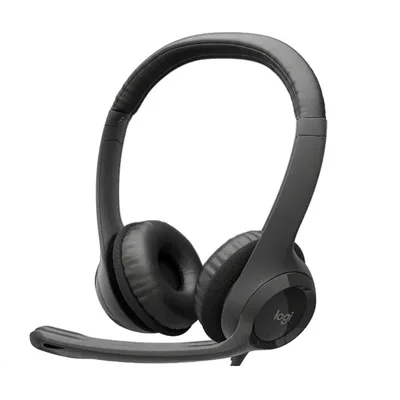
Nếu micro không nhận, bạn có thể mang máy tới cửa hàng qua trang sửa chữa để được kiểm tra miễn phí. Cần một chiếc tai nghe có mic để nói rõ hơn, bạn có thể xem danh mục tai nghe hoặc gọi hotline 0943.847.333 để được tư vấn.
Câu hỏi thường gặp
Gõ bằng giọng nói trên Windows 11 dùng phím gì?
Nhấn tổ hợp phím Windows + H trong ô nhập chữ để mở thanh gõ bằng giọng nói, rồi bấm hình micro để bắt đầu nói.
Dùng giọng nói với AI có cần mạng không?
Thường là có, vì nhận dạng giọng nói và AI xử lý trên máy chủ. Một số tính năng chạy được ngoại tuyến nhưng tùy ứng dụng và phiên bản.
Máy nghe sai chữ tiếng Việt thì làm sao?
Nói chậm, rõ, đến gần micro hoặc dùng tai nghe có mic, và sửa lại các chữ sai bằng bàn phím trước khi gửi.
Có nên nói mật khẩu hay số tài khoản với AI không?
Không. Tuyệt đối không nói hoặc gõ mật khẩu, mã OTP, số căn cước, số tài khoản ngân hàng cho AI.
Cảm ơn bạn đã góp ý! Cần gỡ rối ngay? Gọi 0943.847.333 hoặc nhắn Zalo — kỹ thuật viên hỗ trợ miễn phí.