Game bị văng ra màn hình chính: nguyên nhân và cách khắc phục

Chơi game đang mượt thì văng ra desktop? Kiểm tra nhiệt độ, driver, RAM ảo, phần mềm nền và file game để khắc phục tình trạng game tự thoát.
Đang chơi game bỗng bị đẩy ra màn hình chính (desktop), có khi kèm thông báo lỗi, có khi im lặng biến mất. Tình trạng này làm gián đoạn trận đấu và rất khó chịu. Nguyên nhân thường nằm ở một trong các nhóm: quá nhiệt, thiếu bộ nhớ, driver card đồ họa, phần mềm nền xung đột hoặc file game bị lỗi.
Bài này giúp bạn khoanh vùng nguyên nhân theo thứ tự dễ kiểm tra trước, rồi xử lý từng bước.
Bước 1: Xác định văng ở game nào, lúc nào
Hãy ghi nhận nhanh:
- Chỉ một game bị hay mọi game đều bị?
- Văng ngay khi vào game, sau vài phút chơi, hay chỉ ở cảnh nặng?
- Có kèm đứng hình, tiếng rè, màn hình đen vài giây trước khi văng không?
Nếu chỉ một game bị, nhiều khả năng lỗi ở game hoặc cài đặt của game. Nếu mọi game đều văng, nghi ngờ phần cứng, driver hoặc hệ điều hành. Nếu máy tắt đột ngột thay vì chỉ thoát game thì đó là chuyện khác, xem máy tính tắt đột ngột khi chơi game.
Bước 2: Kiểm tra nhiệt độ
CPU hoặc card đồ họa quá nóng có thể làm game tự thoát để bảo vệ phần cứng. Dấu hiệu là quạt kêu to dần, máy nóng ran, game giật rồi mới văng.
- Cài một phần mềm theo dõi nhiệt độ rồi chạy cùng lúc với game. Xem hướng dẫn ở bài cách theo dõi nhiệt độ và hiệu năng máy tính.
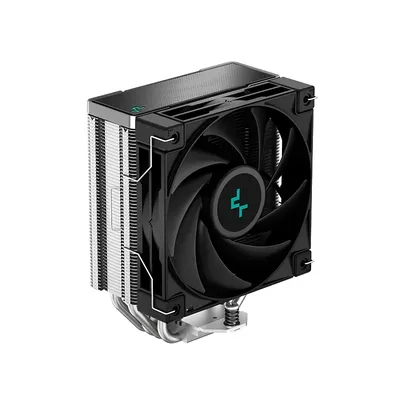
- Nếu nhiệt độ lên quá cao, vệ sinh quạt và tản nhiệt, thay keo tản nhiệt nếu máy đã dùng lâu. Xem CPU nóng 90 độ: nguyên nhân và cách hạ nhiệt.
- Với laptop, đặt máy ở nơi thoáng, không chơi trên giường hay nệm.
Bước 3: Cập nhật và cài lại driver card đồ họa
Driver cũ hoặc lỗi là thủ phạm hay gặp, nhất là sau khi game ra bản cập nhật mới.
- Tải driver mới nhất cho card NVIDIA hoặc AMD từ trang chính hãng.
- Nếu lỗi bắt đầu sau khi cập nhật driver, thử quay về bản driver trước đó.
- Chọn cài đặt sạch (clean installation) nếu bộ cài có tùy chọn này.
Chi tiết xem cách cập nhật driver card đồ họa NVIDIA, AMD.
Bước 4: Kiểm tra bộ nhớ RAM và RAM ảo
Game bị văng kèm thông báo thiếu bộ nhớ thường do RAM không đủ hoặc bộ nhớ ảo (page file) bị giới hạn.
- Tắt trình duyệt nhiều tab và các ứng dụng nền trước khi chơi.
- Kiểm tra ổ C còn dung lượng trống, vì Windows dùng ổ này làm RAM ảo. Xem cách dọn ổ C khi bị đầy.
- Nếu máy chỉ có 8 GB RAM và chơi game nặng, cân nhắc nâng cấp. Xem PC gaming cần RAM bao nhiêu GB là đủ.
Nếu nghi ngờ thanh RAM lỗi, hãy xem RAM bị lỗi: dấu hiệu và cách kiểm tra.
Bước 5: Tắt phần mềm xung đột chạy nền
Một số phần mềm có thể can thiệp vào game như phần mềm ghi hình, hiển thị thông số, ép xung, diệt virus quét theo thời gian thực hoặc công cụ chỉnh RGB.
- Tắt lần lượt các lớp phủ (overlay) như ghi hình, hiển thị FPS, chat.
- Thêm thư mục game vào danh sách loại trừ của Windows Security để tránh bị quét liên tục. Chỉ làm với game tải từ nguồn chính thức.
- Nếu bạn đang ép xung, trả về mặc định để thử.
Bước 6: Kiểm tra file game và thư viện cần thiết
- Dùng chức năng Verify integrity of game files (Xác minh tính toàn vẹn của tệp game) trong trình khởi chạy game như Steam hay Epic để tự sửa file hỏng.
- Cài hoặc sửa lại DirectX và Visual C++ nếu game báo thiếu. Xem game báo thiếu DirectX, Visual C++.
- Hạ độ phân giải, tắt các hiệu ứng nặng, giới hạn FPS để thử xem lỗi có giảm không.
- Cài game vào ổ SSD nếu có thể, tránh ổ HDD đang đầy hoặc báo lỗi. Xem cách kiểm tra sức khỏe ổ cứng.
Khi nào nghi phần cứng
Nếu mọi game đều văng, nhiệt độ bình thường, driver mới, mà lỗi vẫn lặp lại, hãy nghĩ tới nguồn máy yếu hoặc không ổn định, card đồ họa sắp hỏng hoặc RAM lỗi. Những kiểm tra này khó tự làm chính xác, nhất là với nguồn. Nếu chơi game nhưng máy tắt hoặc khởi động lại luôn thì thường liên quan nguồn, xem nguồn máy tính bị hỏng: dấu hiệu nhận biết.
Cần hỗ trợ thêm?
Nếu vẫn chưa tìm ra nguyên nhân, bạn mang máy tới Cường Tech ở 476 Đường CMT8, Thái Nguyên để kiểm tra miễn phí và báo giá trước khi sửa. Cửa hàng cũng nhận vệ sinh, thay keo tản nhiệt và nâng cấp linh kiện, xem trang sửa chữa hoặc gọi Zalo 0943.847.333.
Câu hỏi thường gặp
Vì sao game đang chơi tự thoát ra màn hình chính?
Thường do quá nhiệt, thiếu RAM, driver card đồ họa lỗi, phần mềm nền xung đột hoặc file game hỏng. Bạn nên kiểm tra theo thứ tự từ nhiệt độ, driver rồi đến file game.
Game bị văng có phải do card đồ họa hỏng không?
Không chắc. Nhiều trường hợp chỉ do driver hoặc quá nhiệt. Chỉ nghi card hỏng khi mọi game đều lỗi, kèm hiện tượng sọc hình hoặc màn hình đen dù driver mới.
Nâng cấp RAM có hết văng game không?
Chỉ khi nguyên nhân là thiếu RAM, thường kèm thông báo hết bộ nhớ. Hãy kiểm tra mức RAM đang dùng khi chơi trước khi quyết định nâng cấp.