Mạng chậm khi dùng ChatGPT, Gemini: kiểm tra từ đâu

ChatGPT, Gemini trả lời chậm hay đứt giữa chừng? Các bước tự kiểm tra từ dễ tới khó: phân biệt do mạng hay do dịch vụ, Wi-Fi, DNS, VPN, trình duyệt và router.
ChatGPT hay Gemini chạy chậm, đứng im rồi báo lỗi giữa chừng khá khó chịu, nhất là khi đang làm việc gấp. Nguyên nhân có thể nằm ở ba nơi: máy chủ của dịch vụ, mạng nhà bạn, hoặc trình duyệt và thiết lập trên máy. Việc đầu tiên là xác định xem sự cố đến từ đâu để khỏi mất công sửa nhầm chỗ.
Bài này đi từ các bước kiểm tra nhanh nhất tới sâu hơn, bằng công cụ có sẵn của Windows. Nếu mạng chậm với mọi trang web, bạn xem thêm Wi-Fi chập chờn, mạng chậm cách khắc phục.
Bước 1: Xác định mạng hay dịch vụ
- Mở một trang web khác (một trang tin tức, video) xem có tải bình thường không.
- Thử trên thiết bị khác cùng mạng, ví dụ điện thoại đang dùng Wi-Fi nhà bạn.
- Thử bằng 4G/5G trên điện thoại (tắt Wi-Fi) để so sánh.
- Đọc kết quả:
- Mọi thứ đều chậm: vấn đề ở mạng nhà hoặc nhà mạng.
- Chỉ ChatGPT hoặc Gemini chậm, các trang khác bình thường: có thể do dịch vụ quá tải hoặc do trình duyệt, DNS.
- Chỉ máy tính chậm, điện thoại vẫn nhanh: xem mạng chậm chỉ trên máy tính dù điện thoại vẫn nhanh.
Ngoài ra, hãy xem trang trạng thái dịch vụ chính thức của nhà cung cấp (tìm tên dịch vụ kèm từ status) để biết họ có đang gặp sự cố không. Khi máy chủ quá tải, câu trả lời có thể chậm hoặc đứt dù mạng bạn hoàn toàn tốt.
Bước 2: Làm mới trình duyệt
- Tải lại trang bằng Ctrl + F5.
- Mở cửa sổ ẩn danh: nhấn Ctrl + Shift + N trong Chrome hoặc Ctrl + Shift + P trong Edge, thử lại. Nếu nhanh hơn, vấn đề nằm ở tiện ích mở rộng hoặc dữ liệu duyệt web.
- Tắt tạm tiện ích mở rộng như chặn quảng cáo, dịch trang, VPN. Xem kiểm tra và gỡ tiện ích trình duyệt độc hại.
- Xóa bộ nhớ đệm: trong trình duyệt, nhấn Ctrl + Shift + Delete, chọn xóa ảnh và tệp đã lưu trong bộ nhớ đệm.
- Đóng bớt tab: nhiều tab chiếm RAM làm trình duyệt chậm.
- Thử trình duyệt khác để loại trừ lỗi của một trình duyệt.
Bước 3: Kiểm tra Wi-Fi
Wi-Fi yếu là nguyên nhân hay gặp nhất.
- Ngồi gần router hoặc bớt vật cản như tường dày.
- Chuyển sang băng tần 5GHz nếu router có: vào Settings (Cài đặt) > Network & internet (Mạng & internet) > Wi-Fi và chọn mạng có đuôi 5G.
- Khởi động lại router: rút điện khoảng 30 giây rồi cắm lại, chờ vài phút để mạng ổn định.
- Giảm số thiết bị tranh băng thông: video 4K, tải file lớn, cập nhật game trên thiết bị khác.
- Dùng dây mạng LAN để thử, nếu có dây nhanh hẳn thì vấn đề là Wi-Fi. Xem đổi kênh Wi-Fi để tránh nhiễu sóng.
Bước 4: Kiểm tra DNS
DNS dịch tên trang web thành địa chỉ. DNS chậm hoặc lỗi làm trang tải lâu hoặc báo lỗi kết nối.
- Nhấn Windows + R, gõ cmd, nhấn Enter để mở Command Prompt.
- Gõ lệnh sau rồi nhấn Enter để xóa bộ nhớ đệm DNS:
ipconfig /flushdns- Thử lại ChatGPT hoặc Gemini.
- Nếu vẫn chậm, vào Settings > Network & internet > Wi-Fi > chọn mạng đang dùng > Hardware properties (Thuộc tính phần cứng) (hoặc Properties) > DNS server assignment (Gán máy chủ DNS) > Edit (Chỉnh sửa) và thử DNS công cộng uy tín, hoặc trả về Automatic (DHCP) (Tự động). Tên mục có thể khác nhau chút theo phiên bản.
Nếu thấy lỗi liên quan DNS, bài lỗi DNS server not responding cách khắc phục có hướng dẫn chi tiết.
Bước 5: VPN và proxy
VPN đôi khi làm mạng chậm hoặc khiến dịch vụ coi bạn là truy cập bất thường. Hãy thử tắt VPN để so sánh. Nếu bạn dùng VPN cho lý do công việc, hãy hỏi bộ phận IT. Tìm hiểu thêm ở bài VPN là gì, khi nào cần dùng. Kiểm tra cả proxy trong Settings > Network & internet > Proxy; nếu bạn không dùng proxy, hãy tắt các mục thiết lập thủ công.
Khi nào nên nâng cấp thiết bị mạng
Nếu nhà nhiều người dùng cùng lúc, router cũ hoặc đặt sai chỗ sẽ là nút thắt. Một số hướng nâng cấp tham khảo trong catalog:
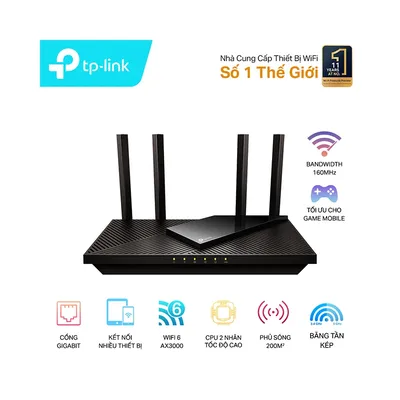
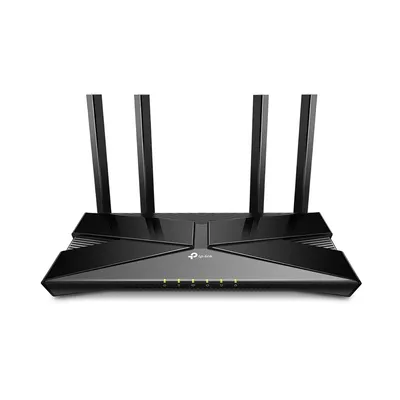
- Router Wi-Fi 6 như TP-Link Archer AX23 hoặc AX55 cho nhà nhiều thiết bị.
- Mesh Wi-Fi như TP-Link Deco M4 khi nhà nhiều tầng, nhiều phòng.
- USB Wi-Fi hoặc card Wi-Fi nếu máy tính để bàn bắt sóng yếu.
Trước khi mua, hãy kiểm tra gói cước internet và nhà mạng, vì thiết bị tốt cũng không vượt được tốc độ đường truyền. Xem thêm cách chọn router Wi-Fi cho gia đình.
Dấu hiệu nên nhờ người có chuyên môn
Nếu mạng chập chờn với mọi thiết bị dù đã khởi động lại router, hoặc dây mạng cũng chậm, hãy liên hệ nhà mạng để kiểm tra đường truyền. Nếu chỉ riêng một máy chậm mọi thứ kể cả khi dùng dây, có thể do card mạng, driver hoặc phần mềm lạ; hãy mang máy tới kỹ thuật viên.
Cần hỗ trợ thêm?
Bạn có thể mang máy hoặc router tới cửa hàng để được kiểm tra miễn phí qua trang sửa chữa. Nếu cần lắp Wi-Fi cho văn phòng, cửa hàng cũng có dịch vụ IT; gọi 0943.847.333 để được tư vấn.
Câu hỏi thường gặp
Vì sao ChatGPT, Gemini trả lời chậm?
Có thể do mạng của bạn, do máy chủ của dịch vụ quá tải, hoặc do trình duyệt có vấn đề. Thử mở trang web khác và thiết bị khác cùng mạng để xác định nguyên nhân.
Làm sao biết lỗi do mạng hay do dịch vụ?
Nếu mọi trang đều chậm thì do mạng. Nếu chỉ ChatGPT hoặc Gemini chậm và thiết bị khác cũng vậy, có thể do dịch vụ. Bạn cũng nên xem trang trạng thái chính thức của nhà cung cấp.
Đổi DNS có giúp ChatGPT nhanh hơn không?
Đôi khi có, nếu DNS hiện tại chậm hoặc lỗi. Bạn có thể xóa bộ nhớ đệm DNS bằng ipconfig /flushdns hoặc thử DNS công cụ uy tín rồi so sánh.
Có cần mua router mới để dùng AI không?
Không phải lúc nào cũng cần. Hãy kiểm tra vị trí đặt router, băng tần 5GHz và gói cước trước. Chỉ nâng cấp khi nhà nhiều thiết bị hoặc router đã quá cũ.
Cảm ơn bạn đã góp ý! Cần gỡ rối ngay? Gọi 0943.847.333 hoặc nhắn Zalo — kỹ thuật viên hỗ trợ miễn phí.