Những thao tác hữu ích với nút cuộn giữa của chuột máy tính

Nút cuộn giữa của chuột làm được nhiều hơn bạn nghĩ: đóng tab, mở link tab mới, cuộn tự động, phóng to chữ. Tổng hợp mẹo dùng nút giữa trên Windows 11.
Chiếc chuột nào cũng có con lăn ở giữa, và hầu hết mọi người chỉ dùng để cuộn lên xuống. Nhưng con lăn đó còn có thể nhấn xuống như một nút (gọi là nút giữa hay nhấp chuột giữa), và nhờ nó bạn thao tác nhanh hơn rất nhiều: đóng tab trình duyệt, mở liên kết trong tab mới, cuộn trang tự động mà không cần giữ tay.
Bài này tổng hợp những thao tác dễ nhớ, có ích cho người đi làm văn phòng lẫn học sinh, sinh viên. Tên và hành vi cụ thể có thể khác đôi chút tùy phần mềm và phiên bản. Nếu bạn mới làm quen với chuột, hãy đọc thêm cách dùng chuột và touchpad laptop hiệu quả.
Nút cuộn giữa nằm ở đâu và nhấn thế nào?
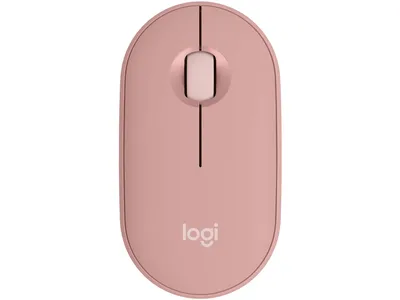
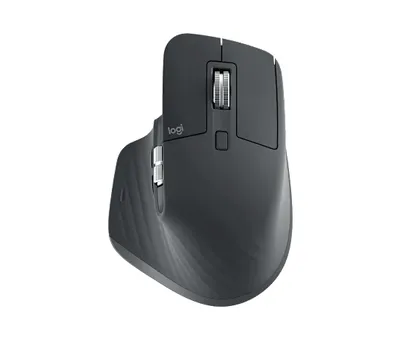
Nút giữa chính là con lăn. Bạn không lăn mà nhấn thẳng xuống cho tới khi nghe tiếng "tách" nhẹ. Nhấn xong thả ra, giống một lần nhấp chuột bình thường.
Nếu nhấn mà thấy con lăn chỉ trượt hoặc trơ, có thể chuột của bạn không có nút giữa (một số chuột mỏng, chuột cảm ứng) hoặc con lăn quá cứng. Với chuột có nút giữa nhưng kẹt, hãy thử vệ sinh chuột, xem cách vệ sinh chuột, tai nghe đúng cách.
1. Mở liên kết trong tab mới
Đây là thao tác được dùng nhiều nhất.
- Đưa con trỏ chuột lên một liên kết trên trang web.
- Nhấn nút giữa thay vì nhấp trái.
- Liên kết mở trong một tab mới (thường nằm ở nền), bạn vẫn đọc tiếp trang hiện tại.
Rất tiện khi tìm kiếm trên Google: bấm giữa vào 3–4 kết quả, rồi duyệt lần lượt từng tab.
2. Đóng tab trình duyệt nhanh
Đưa con trỏ lên thanh tiêu đề của tab (nơi có tên trang) rồi nhấn nút giữa. Tab đóng ngay, không cần nhắm vào dấu X nhỏ. Thao tác này dùng được trên Chrome, Edge và nhiều trình duyệt khác. Nếu lỡ đóng nhầm, xem cách mở nhiều tab và khôi phục tab vừa đóng.
3. Cuộn trang tự động
Trên trình duyệt (như Chrome, Edge trên Windows), khi trang dài:
- Nhấn nút giữa vào vùng trống của trang (không nhấn lên liên kết).
- Một biểu tượng nhỏ hiện ra.
- Dịch chuyển chuột lên/xuống: trang tự cuộn, kéo càng xa biểu tượng thì cuộn càng nhanh.
- Nhấp chuột bất kỳ để dừng.
Hữu ích để đọc bài dài hay lướt tài liệu mà không phải lăn liên tục. Tính năng này có thể khác hoặc không có ở một số ứng dụng.
4. Phóng to, thu nhỏ bằng phím Ctrl + con lăn
Dù không phải nhấn nút giữa, con lăn kết hợp phím Ctrl là mẹo quen thuộc:
- Giữ Ctrl rồi lăn lên để phóng to; lăn xuống để thu nhỏ.
- Dùng được trong trình duyệt, Word, Excel, nhiều phần mềm đọc PDF.
- Trong File Explorer (Quản lý tệp), Ctrl + lăn đổi kiểu hiển thị biểu tượng (to, nhỏ, danh sách).
Muốn chữ lớn hẳn cho dễ nhìn, xem thêm cách phóng to con trỏ chuột cho dễ nhìn.
5. Cuộn ngang khi bảng dữ liệu quá rộng
Trong Excel và nhiều phần mềm bảng tính, giữ phím Shift rồi lăn con lăn để cuộn sang trái/phải thay vì lên/xuống. Rất tiện khi làm việc với bảng nhiều cột.
6. Mở chương trình mới từ thanh tác vụ
Trên thanh tác vụ (taskbar) của Windows, nhấn nút giữa vào biểu tượng một ứng dụng đang chạy sẽ thường mở thêm một cửa sổ mới của ứng dụng đó. Ví dụ nhấn giữa vào biểu tượng trình duyệt để mở thêm cửa sổ khác. Hành vi có thể khác tùy ứng dụng.
7. Mở thư mục hoặc dấu trang trong tab mới
- Trong trình duyệt, nhấn giữa vào một dấu trang (bookmark) sẽ mở trang đó trong tab mới.
- Trong File Explorer trên các bản Windows 11 có tab, nhấn giữa vào thư mục có thể mở thư mục đó trong tab mới. Tùy phiên bản, nếu chưa thấy hiệu quả, bạn có thể cập nhật Windows.
Tùy chỉnh con lăn: cuộn nhanh hay chậm?
Nếu con lăn cuộn quá nhanh hoặc quá chậm, bạn chỉnh trong Windows:
- Mở Settings (Cài đặt) > Bluetooth & devices (Bluetooth và thiết bị) > Mouse (Chuột).
- Ở mục Scrolling (Cuộn), chọn Roll the mouse wheel to scroll (Lăn con lăn để cuộn): chọn Multiple lines at a time (Nhiều dòng mỗi lần) hoặc One screen at a time (Một màn hình mỗi lần).
- Kéo thanh Lines to scroll at a time (Số dòng cuộn mỗi lần) để tăng giảm tốc độ.
Nếu con lăn nhảy ngược chiều, xem con lăn chuột bị nhảy, cuộn ngược.
Một số lưu ý nhỏ
- Nhấn nút giữa trong game thường được gán chức năng riêng (ví dụ nhắm xa, gắn dấu), tùy từng game.
- Chuột cho laptop gọn nhẹ thường vẫn có nút giữa, nhưng touchpad thì không. Muốn trải nghiệm đủ các thao tác trên, cắm thêm chuột ngoài.
- Nút giữa cũng hay được dùng trong phần mềm thiết kế để kéo (pan) khung hình, tùy phần mềm.
Cần hỗ trợ thêm?
Nếu chuột của bạn có con lăn bị kẹt, cuộn giật hoặc nút giữa không ăn, bạn có thể mang tới cửa hàng để kiểm tra. Cường Tech có sẵn nhiều mẫu chuột văn phòng và gaming trong danh mục chuột. Cần tư vấn cách dùng máy hiệu quả hơn, hãy nhắn Zalo 0943.847.333.
Câu hỏi thường gặp
Nút giữa của chuột là gì?
Là con lăn ở giữa chuột khi bạn nhấn thẳng xuống như một nút bấm. Nhờ nút này bạn có thể mở link trong tab mới, đóng tab, cuộn tự động.
Làm sao đóng tab trình duyệt bằng chuột nhanh nhất?
Đưa con trỏ lên tab muốn đóng rồi nhấn nút giữa của chuột. Cách này nhanh hơn việc nhắm vào dấu X nhỏ.
Vì sao nhấn con lăn không có phản ứng gì?
Có thể chuột không có nút giữa, nút bị kẹt hoặc đang gán chức năng khác trong phần mềm của chuột. Hãy thử trên chuột khác hoặc kiểm tra phần mềm đi kèm.
Làm sao chỉnh tốc độ cuộn của con lăn?
Vào Settings > Bluetooth & devices > Mouse, chỉnh phần Scrolling để đổi số dòng cuộn mỗi lần theo ý bạn.
Cảm ơn bạn đã góp ý! Cần gỡ rối ngay? Gọi 0943.847.333 hoặc nhắn Zalo — kỹ thuật viên hỗ trợ miễn phí.