Cách bật FileVault và các cài đặt bảo mật cơ bản trên MacBook
Hướng dẫn bật FileVault mã hóa ổ đĩa, khóa màn hình, tường lửa, Tìm Mac, cập nhật tự động và sao lưu để MacBook an toàn khi bị mất hoặc bị truy cập trái phép.
MacBook mới mua dùng được ngay, nhưng có vài thiết lập bảo mật bạn nên bật trong 10 phút đầu: FileVault để mã hóa dữ liệu, yêu cầu mật khẩu khi màn hình khóa, tường lửa, Tìm Mac và cập nhật tự động. Làm xong, nếu chẳng may mất máy, người nhặt được cũng rất khó đọc dữ liệu của bạn.
Bài viết dùng tên mục theo macOS có Cài đặt hệ thống (System Settings). Máy dùng bản macOS cũ hơn sẽ thấy Tùy chọn hệ thống (System Preferences) với bố cục khác một chút; tên mục có thể thay đổi theo phiên bản.
FileVault là gì và vì sao nên bật
FileVault là tính năng mã hóa toàn bộ ổ đĩa khởi động. Khi bật, dữ liệu trên ổ chỉ đọc được sau khi đăng nhập bằng mật khẩu tài khoản của bạn. Máy Mac dùng chip Apple silicon (dòng M) vốn đã mã hóa bộ nhớ ở mức phần cứng, nhưng FileVault bổ sung thêm lớp bảo vệ gắn khóa mã hóa với mật khẩu đăng nhập của bạn, nên vẫn được khuyên bật.
Nếu máy bị mất cắp, FileVault giúp ngăn người khác lấy dữ liệu bằng cách tháo ổ hay khởi động chế độ đặc biệt.
Các bước bật FileVault
- Bấm biểu tượng quả táo ở góc trên bên trái màn hình, chọn Cài đặt hệ thống (System Settings).
- Ở thanh bên, chọn Quyền riêng tư & Bảo mật (Privacy & Security).
- Kéo xuống tìm mục FileVault và bấm Bật (Turn On).
- Nhập mật khẩu quản trị của máy khi được hỏi.
- Chọn cách mở khóa nếu quên mật khẩu: cho phép tài khoản iCloud mở khóa ổ đĩa hoặc tạo khóa khôi phục (recovery key).
- Nếu chọn khóa khôi phục, hãy chép lại chuỗi ký tự ở nơi an toàn bên ngoài chiếc Mac (sổ ghi chú, trình quản lý mật khẩu). Đừng lưu duy nhất trên chính máy đó.
- Bấm Tiếp tục rồi Khởi động lại (Restart) nếu được yêu cầu. Quá trình mã hóa chạy nền, bạn vẫn dùng máy bình thường.
Yêu cầu mật khẩu khi màn hình khóa
- Mở Cài đặt hệ thống, chọn Màn hình khóa (Lock Screen).
- Tìm dòng Yêu cầu mật khẩu sau khi bắt đầu trình bảo vệ màn hình hoặc tắt màn hình (Require password after screen saver begins or display is turned off).
- Chọn Ngay lập tức (Immediately) hoặc một khoảng thời gian rất ngắn.
Bạn cũng nên đặt thời gian tự tắt màn hình hợp lý để máy tự khóa khi bạn rời đi. Phím tắt khóa nhanh: Control + Command + Q.
Bật tường lửa
- Trong Cài đặt hệ thống, chọn Mạng (Network).
- Bấm Tường lửa (Firewall) và bật công tắc.
- Nếu cần, bấm Tùy chọn (Options) để chặn mọi kết nối đến hoặc cho phép từng ứng dụng.
Tường lửa giúp chặn kết nối không mong muốn tới máy, hữu ích khi dùng Wi-Fi công cộng. Với Windows, xem tương tự ở bài về Windows Firewall của cửa hàng.
Bật Tìm Mac và đặt Apple ID an toàn
- Vào Cài đặt hệ thống, bấm tên của bạn ở đầu thanh bên (Apple ID).
- Chọn iCloud, rồi bật Tìm Mac (Find My Mac); có thể nằm trong mục Tìm (Find My) tùy phiên bản.
- Bật thêm Mạng Tìm (Find My network) nếu có để vẫn định vị được khi máy ngoại tuyến.
Bật xác thực hai yếu tố cho Apple ID trong mục Đăng nhập & Bảo mật (Sign-In & Security). Apple ID là chìa khóa của mọi dịch vụ, nên hãy đặt mật khẩu mạnh, riêng biệt.
Cập nhật tự động và kiểm soát ứng dụng
- Cập nhật phần mềm: vào Cài đặt chung (General) > Cập nhật phần mềm (Software Update), bấm biểu tượng thông tin cạnh Cập nhật tự động và bật các tùy chọn tải, cài bản cập nhật bảo mật.
- Nguồn ứng dụng: trong Quyền riêng tư & Bảo mật, mục cho phép ứng dụng tải từ có thể đặt là App Store hoặc App Store và nhà phát triển đã xác định. Đừng cài ứng dụng từ nguồn lạ chỉ vì ai đó bảo “bấm Cho phép”. Xem thêm cách cài phần mềm trên MacBook.
- Touch ID: nếu máy có, hãy thêm vân tay để mở khóa nhanh nhưng vẫn giữ mật khẩu mạnh.
Sao lưu bằng Time Machine
Bảo mật không chỉ là ngăn người khác đọc dữ liệu, mà còn là không mất dữ liệu. Hãy cắm ổ cứng ngoài, mở Cài đặt chung > Time Machine và thêm ổ sao lưu, nên bật mã hóa bản sao lưu. Đọc thêm cách sao lưu dữ liệu máy tính an toàn. Nếu bạn mới dùng Mac, xem thêm dùng MacBook lần đầu: những điều cần biết.
Cần hỗ trợ thêm?
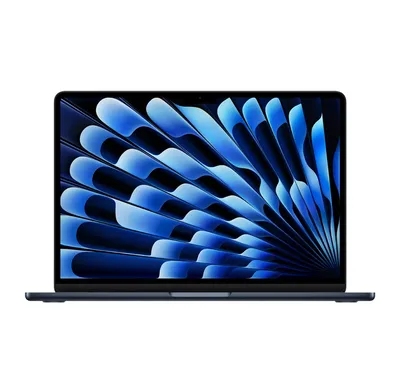
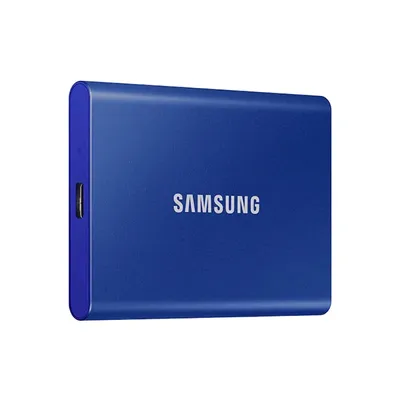
Bạn đang tìm MacBook mới hoặc ổ cứng di động để sao lưu, có thể xem các sản phẩm bên dưới. Cần người thiết lập sẵn bảo mật cho máy mới, hãy liên hệ cửa hàng qua hotline hoặc Zalo 0943.847.333.
Câu hỏi thường gặp
FileVault trên MacBook có làm máy chậm không?
Với máy dùng chip Apple silicon, ảnh hưởng gần như không đáng kể trong dùng hằng ngày vì phần cứng đã mã hóa sẵn. Máy đời cũ có thể chậm hơn đôi chút trong lúc mã hóa lần đầu.
Quên mật khẩu khi đã bật FileVault thì sao?
Bạn có thể mở khóa bằng tài khoản iCloud hoặc khóa khôi phục đã lưu lúc bật. Nếu mất cả hai, dữ liệu không thể khôi phục, nên hãy cất khóa cẩn thận.
Có cần bật FileVault nếu đã đặt mật khẩu đăng nhập?
Nên bật. Mật khẩu đăng nhập chỉ chặn việc vào hệ điều hành, còn FileVault mã hóa dữ liệu trên ổ nên an toàn hơn khi máy bị mất.
Tìm Mac khác gì ứng dụng Tìm trên iPhone?
Cùng một hệ thống Tìm của Apple: bạn đăng nhập cùng Apple ID để xem vị trí, phát âm thanh, khóa hoặc xóa từ xa cho cả MacBook và iPhone.