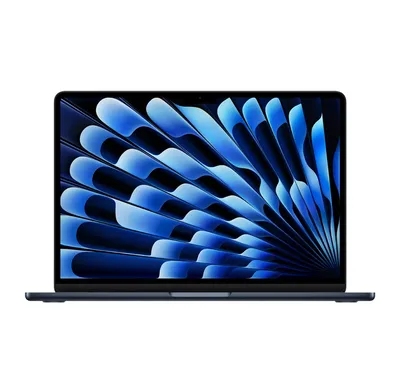
Cách chuyển dữ liệu từ laptop Windows sang MacBook
Chuyển ảnh, tài liệu, danh bạ, mật khẩu từ laptop Windows sang MacBook bằng ổ ngoài exFAT, đám mây hoặc Migration Assistant: các bước và lưu ý.
Mới đổi từ laptop Windows sang MacBook, bạn cần mang theo ảnh, tài liệu, nhạc và dữ liệu trình duyệt. Có ba hướng phổ biến: dùng ổ cứng ngoài hoặc USB, dùng đám mây (Google Drive, OneDrive, iCloud) hoặc dùng công cụ Migration Assistant (Trợ lý Di chuyển) của Apple.
Bài này giúp bạn chọn cách phù hợp, làm đúng thứ tự và tránh các lỗi phổ biến như ổ cứng không ghi được trên Mac.
Chuẩn bị trước khi chuyển
- Xem lại dữ liệu cần mang: thư mục Documents, Pictures, Downloads, Desktop, nhạc và video.
- Dọn các file không cần để giảm thời gian chuyển.
- Sao lưu thêm một bản sang nơi khác, xem cách sao lưu dữ liệu máy tính an toàn.
- Kiểm tra dung lượng trống trên MacBook mới, nhất là khi bản máy có SSD nhỏ.
Phần mềm cài trên Windows (như Photoshop bản Windows, phần mềm kế toán) không chuyển sang Mac được, bạn phải cài lại bản dành cho macOS hoặc tìm phần mềm thay thế. Xem cách cài phần mềm trên MacBook.
Cách 1: Dùng ổ cứng ngoài hoặc USB (đơn giản nhất)
Điểm cần lưu ý là định dạng của ổ. Windows thường dùng NTFS, còn macOS chỉ đọc NTFS chứ không ghi mặc định. Để dùng chung cho cả hai, hãy định dạng ổ sang exFAT.
- Sao lưu hết dữ liệu hiện có trên ổ (định dạng sẽ xóa sạch ổ).
- Trên Windows, mở This PC, chuột phải vào ổ, chọn Format (Định dạng).
- Ở File system (Hệ thống tệp) chọn exFAT, bấm Start.
- Chép dữ liệu từ laptop Windows vào ổ.
- Chọn Safely Remove Hardware (Tháo phần cứng an toàn) rồi rút ổ, xem cách tháo USB an toàn.
- Cắm vào MacBook và kéo dữ liệu vào các thư mục tương ứng.
MacBook đời mới thường chỉ có cổng USB-C hoặc Thunderbolt, nên có thể cần bộ chuyển. Một hub chuyển đổi Ugreen USB-C 5 in 1 có cổng USB-A 3.0 sẽ tiện để cắm USB và ổ cũ.
Cách 2: Dùng đám mây
- Trên laptop Windows, cài ứng dụng Google Drive hoặc OneDrive và đồng bộ thư mục cần mang.
- Chờ tải lên xong, đăng nhập cùng tài khoản trên MacBook.
- Tải về, hoặc cài ứng dụng đồng bộ trên Mac để thư mục tự cập nhật.
Phù hợp khi dữ liệu không quá lớn và đường truyền ổn định. Xem cách dùng Google Drive và cách dùng OneDrive đồng bộ giữa các máy. Nếu thư viện ảnh nằm trên điện thoại, bạn có thể đồng bộ như bài cách đồng bộ ảnh điện thoại lên Google Photos.
Cách 3: Dùng Migration Assistant (Trợ lý Di chuyển)
Apple có công cụ Windows Migration Assistant giúp chuyển tài liệu, ảnh, danh bạ, lịch từ PC Windows sang Mac mới. Quy trình tổng quát:
- Trên MacBook, mở Migration Assistant (nằm trong Applications > Utilities, hoặc xuất hiện khi thiết lập máy lần đầu).
- Chọn chuyển từ Windows PC.
- Làm theo hướng dẫn trên màn hình: tải và chạy công cụ tương ứng trên laptop Windows (theo trang hỗ trợ chính thức của Apple), cả hai máy phải ở cùng mạng.
- Chọn các mục muốn chuyển và chờ hoàn tất.
Yêu cầu phiên bản macOS và Windows hỗ trợ thay đổi theo từng thời điểm. Hãy xem lại trang hỗ trợ chính thức của Apple trước khi làm, vì quy trình có thể khác một chút giữa các phiên bản macOS.
Chuyển dữ liệu trình duyệt, mật khẩu và tài khoản
- Trình duyệt Chrome, Edge: đăng nhập cùng tài khoản trên MacBook để đồng bộ dấu trang, mật khẩu đã lưu. Xem cách xem và quản lý mật khẩu đã lưu.
- Email: thêm tài khoản Gmail hoặc Outlook trong ứng dụng Mail, email lưu trên máy chủ sẽ tự về.
- Zalo: tin nhắn cũ không tự theo máy, bạn nên sao lưu theo bài cách sao lưu và khôi phục tin nhắn Zalo.
- File Word, Excel: mở được bằng Microsoft Office cho Mac, Pages, Numbers hoặc LibreOffice.
Kiểm tra sau khi chuyển
- Mở thử vài file mỗi loại (ảnh, Word, Excel, PDF) để chắc chắn đọc được.
- So sánh số lượng file và dung lượng thư mục giữa hai máy.
- Chỉ xóa dữ liệu trên laptop cũ sau khi đã kiểm tra kỹ. Nếu muốn thu cũ đổi mới, xem thu mua máy cũ.
Làm quen MacBook lần đầu có thêm nhiều thao tác khác với Windows, xem dùng MacBook lần đầu: những điều cần biết.
Cần hỗ trợ thêm?
Nếu bạn ngại tự chuyển dữ liệu hoặc muốn nhờ cài đặt MacBook mới, hãy mang cả hai máy tới cửa hàng. Chúng tôi cũng có MacBook Air M4 nếu bạn đang chọn máy. Cần tư vấn, gọi hotline 0943.847.333 hoặc xem trang thu mua máy cũ.
Câu hỏi thường gặp
Chuyển dữ liệu từ Windows sang MacBook cách nào dễ nhất?
Dễ nhất là dùng ổ cứng ngoài hoặc USB định dạng exFAT, hoặc đồng bộ qua Google Drive, OneDrive. Cả hai đều không cần cài công cụ phức tạp.
MacBook có đọc được ổ cứng NTFS của Windows không?
MacBook đọc được ổ NTFS nhưng mặc định không ghi được. Để chép qua lại, hãy định dạng ổ sang exFAT sau khi sao lưu dữ liệu.
Phần mềm Windows có chuyển sang MacBook được không?
Không. Phần mềm cài trên Windows không chạy trực tiếp trên macOS, bạn cần cài bản dành cho Mac hoặc dùng phần mềm tương đương.