Cách dùng ổ D, ổ E để lưu dữ liệu thay vì ổ C

Hướng dẫn chuyển nơi lưu tài liệu, ảnh, tải xuống sang ổ D, ổ E để ổ C đỡ đầy, kèm cách đặt nơi lưu mặc định trên Windows 11 và mẹo chia ổ an toàn.
Ổ C là nơi Windows và các phần mềm sống, nên nếu bạn lưu tất cả ảnh, tài liệu, video vào ổ C thì chẳng bao lâu nó đầy và máy chạy ì ạch. Thói quen tốt là để ổ C cho hệ thống, còn dữ liệu cá nhân cất ở ổ D hoặc ổ E.
Bài này hướng dẫn cho người mới: cách lưu file vào ổ D, cách đổi nơi lưu mặc định của Windows, và cách xử lý khi máy chỉ có một ổ C. Nếu ổ C đã đầy, bạn xem thêm cách dọn dẹp ổ C khi bị đầy.
Ổ D, ổ E là gì
Mở File Explorer (Quản lý tệp) bằng Windows + E, chọn This PC (Máy tính này), bạn sẽ thấy các ổ như C, D, E. Có hai trường hợp:
- Máy có nhiều ổ cứng thật (ví dụ một SSD cho hệ thống và một ổ khác cho dữ liệu): ổ D, E nằm trên ổ vật lý khác.
- Máy chỉ có một ổ cứng nhưng được chia thành nhiều phân vùng: ổ C, D, E nằm trên cùng một ổ vật lý.
Khác biệt này quan trọng: nếu cả ba nằm trên một ổ và ổ đó hỏng, bạn có thể mất tất cả. Vì vậy ổ D không thay thế được việc sao lưu.
Cách 1: Lưu file mới vào ổ D
Đơn giản nhất là chủ động chọn nơi lưu.
- Khi lưu file (Word, Excel, ảnh), ở hộp thoại Save As (Lưu thành) chọn This PC rồi chọn ổ D.
- Tạo thư mục có tên rõ ràng, ví dụ TaiLieu, Anh, CongViec, để dễ tìm.
- Với file tải từ trình duyệt, đổi thư mục tải xuống trong cài đặt của trình duyệt sang ổ D.
Cách tạo thư mục xem ở bài tạo, đổi tên, di chuyển và xóa thư mục.
Cách 2: Đổi nơi lưu mặc định của Windows 11
Windows cho phép đặt ổ lưu mặc định cho ứng dụng, tài liệu, ảnh, nhạc, video.
- Mở Settings (Cài đặt) bằng Windows + I.
- Chọn System (Hệ thống) > Storage (Lưu trữ).
- Kéo xuống, mở Advanced storage settings (Cài đặt lưu trữ nâng cao).
- Chọn Where new content is saved (Nơi lưu nội dung mới).
- Với từng mục như New apps will save to (Ứng dụng mới sẽ lưu vào), New documents (Tài liệu mới), New music, New photos and videos, chọn ổ D.
- Nhấn Apply (Áp dụng) cho từng mục.
Tên mục có thể khác đôi chút theo phiên bản Windows. Cài đặt này chỉ áp dụng cho nội dung mới, các file cũ vẫn ở chỗ cũ.
Cách 3: Chuyển các thư mục Documents, Pictures, Downloads sang ổ D
Để thư mục quen thuộc trong File Explorer chuyển sang ổ D:
- Tạo trước thư mục đích trên ổ D, ví dụ D:\Documents.
- Mở File Explorer, bên trái chuột phải vào thư mục Documents (hoặc Downloads, Pictures), chọn Properties (Thuộc tính).
- Chọn thẻ Location (Vị trí).
- Nhấn Move (Di chuyển) và chọn thư mục đã tạo trên ổ D.
- Nhấn Apply, khi hỏi có chuyển các file hiện có không, chọn Yes (Có).
Cách 4: Máy chỉ có ổ C, chia thêm ổ D
Nếu ổ C còn nhiều chỗ trống, bạn có thể tách một phần thành ổ D bằng Disk Management.
- Sao lưu dữ liệu quan trọng ra USB hoặc ổ khác trước.
- Nhấn chuột phải nút Start, chọn Disk Management (Quản lý đĩa).
- Chuột phải vào ổ C, chọn Shrink Volume (Thu nhỏ ổ).
- Nhập dung lượng muốn tách, nhấn Shrink.
- Chuột phải vào vùng Unallocated (Chưa phân bổ), chọn New Simple Volume (Ổ đĩa đơn giản mới) và làm theo trình hướng dẫn.
Thao tác này an toàn khi làm đúng, nhưng nếu không tự tin hoặc dữ liệu quan trọng, hãy nhờ kỹ thuật viên. Đừng cố "gộp" hay xóa phân vùng nếu không chắc, vì sai một bước có thể mất dữ liệu.
Những thứ không nên di chuyển
- Thư mục Windows và Program Files: là phần hệ thống, di chuyển sẽ hỏng máy.
- Ứng dụng đã cài: không kéo thả sang ổ khác, hãy gỡ rồi cài lại và chọn ổ D khi cài.
- File đang mở hoặc đang chạy.
Sau khi chuyển: kiểm tra và sao lưu
- Mở This PC và xem dung lượng ổ C đã còn trống hơn chưa, xem cách xem dung lượng ổ cứng còn trống.
- Mở thử vài file để chắc chúng còn nguyên.
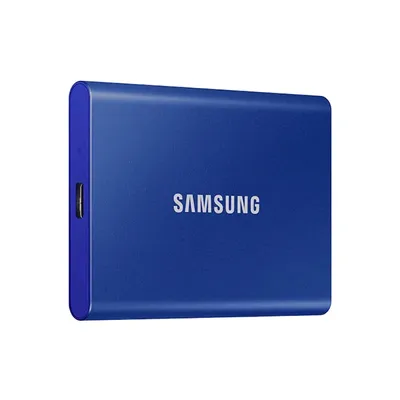
- Sao lưu: ổ D cùng ổ vật lý với C thì chưa an toàn, hãy copy dữ liệu quan trọng sang ổ khác như ổ cứng di động SSD Samsung T7 hoặc USB.
Nếu máy thiếu dung lượng nặng, bạn nên cân nhắc nâng cấp, xem SSD bao nhiêu GB là đủ dùng.
Cần hỗ trợ thêm?
Bạn muốn chia ổ hoặc chuyển dữ liệu mà ngại làm sai? Hãy mang máy tới cửa hàng hoặc gọi 0943.847.333, bên mình sẽ hướng dẫn hoặc làm giúp. Nếu cần gắn thêm ổ cứng, xem thêm dịch vụ sửa chữa và nâng cấp.
Câu hỏi thường gặp
Vì sao nên lưu dữ liệu ở ổ D thay vì ổ C?
Ổ C chứa Windows và phần mềm, nếu đầy máy sẽ chậm. Lưu dữ liệu ở ổ D giúp ổ C thoáng và khi cài lại Windows, dữ liệu ở ổ D dễ được giữ nguyên.
Ổ D có an toàn hơn ổ C không?
Không hẳn. Nếu ổ D chỉ là một phân vùng trên cùng ổ cứng thì ổ cứng hỏng vẫn mất hết. Cần sao lưu dữ liệu quan trọng ra ổ khác.
Làm sao đặt nơi lưu mặc định sang ổ D?
Vào Settings > System > Storage > Advanced storage settings > Where new content is saved, rồi chọn ổ D cho từng loại nội dung.
Máy chỉ có ổ C có chia thêm ổ D được không?
Được nếu ổ C còn trống, dùng Disk Management để thu nhỏ ổ C rồi tạo ổ mới. Hãy sao lưu trước và nhờ kỹ thuật viên nếu không tự tin.
Cảm ơn bạn đã góp ý! Cần gỡ rối ngay? Gọi 0943.847.333 hoặc nhắn Zalo — kỹ thuật viên hỗ trợ miễn phí.