Cách dùng Quick Settings bật tắt Wi-Fi, Bluetooth, âm lượng trên Windows 11
Hướng dẫn mở Quick Settings trên Windows 11, bật tắt Wi-Fi, Bluetooth, chỉnh âm lượng, độ sáng, chế độ máy bay, thêm bớt nút cho nhanh và gọn.
Quick Settings (Cài đặt nhanh) là bảng nhỏ hiện ra ở góc phải dưới thanh Taskbar trên Windows 11. Từ đó bạn có thể bật tắt Wi-Fi, Bluetooth, chỉnh âm lượng và độ sáng chỉ với vài cú nhấp chuột mà không cần mở cả cửa sổ Settings.
Bài này hướng dẫn người mới từng bước: mở bảng, dùng các nút chính, thêm bớt nút theo ý và xử lý trường hợp không thấy nút cần tìm. Giao diện có thể hơi khác tùy phiên bản Windows 11.
Quick Settings nằm ở đâu
Nhìn xuống thanh Taskbar (thanh dài dưới đáy màn hình), góc phải có cụm biểu tượng: Wi-Fi, loa và pin (trên laptop). Chỉ cần nhấp vào cụm biểu tượng này là bảng Quick Settings hiện ra.
Cách mở nhanh
- Nhấp chuột vào cụm biểu tượng Wi-Fi, loa, pin ở góc phải thanh Taskbar.
- Hoặc nhấn tổ hợp phím Windows + A.
- Bảng Quick Settings hiện ra với các nút và thanh trượt.
- Nhấp ra ngoài bảng hoặc nhấn Esc để đóng.
Trên Windows 10 không có bảng này: thay vào đó bạn dùng Action Center (Trung tâm hành động) mở bằng Windows + A, có các nút tương tự.
Bật tắt Wi-Fi
- Mở Quick Settings.
- Nhấp nút Wi-Fi để bật hoặc tắt. Nút sáng màu nghĩa là đang bật.
- Muốn chọn mạng khác, nhấp mũi tên > bên cạnh nút Wi-Fi.
- Trong danh sách, nhấp tên mạng cần vào, chọn Connect (Kết nối) và nhập mật khẩu.
- Tích Connect automatically (Tự động kết nối) nếu muốn lần sau máy tự vào.
Nếu không thấy mạng Wi-Fi nào, xem trong bài này mục xử lý sự cố phía dưới.
Bật tắt Bluetooth
- Mở Quick Settings.
- Nhấp nút Bluetooth để bật. Nút sáng nghĩa là đang bật.
- Nhấp mũi tên > bên cạnh để xem các thiết bị đã ghép đôi hoặc đang tìm thấy.
- Chọn thiết bị (tai nghe, chuột, loa) để kết nối.
- Nếu thiết bị chưa ghép, nhấp More devices (Thêm thiết bị) để mở trang cài đặt.
Chi tiết kết nối từng loại thiết bị xem cách bật Bluetooth trên laptop Windows 11.
Chỉnh âm lượng và độ sáng
Trong Quick Settings có hai thanh trượt:
- Thanh có biểu tượng loa: kéo sang phải để to hơn, sang trái để nhỏ hơn. Nhấp vào biểu tượng loa để tắt tiếng (mute).
- Thanh có biểu tượng mặt trời: chỉnh độ sáng màn hình, thường chỉ hiện trên laptop hoặc màn hình hỗ trợ.
Bên cạnh thanh âm lượng có mũi tên > để chọn thiết bị phát âm thanh, ví dụ chuyển giữa loa laptop và tai nghe Bluetooth. Phần chọn loa, tai nghe xem thêm chỉnh âm lượng và chọn loa, tai nghe phát.
Các nút hữu ích khác
- Airplane mode (Chế độ máy bay): tắt toàn bộ Wi-Fi và Bluetooth cùng lúc. Hữu ích khi lên máy bay hoặc muốn cắt mọi kết nối nhanh.
- Battery saver (Tiết kiệm pin): giảm hoạt động nền để kéo dài pin, thường hiện trên laptop.
- Night light (Ánh sáng ban đêm): giảm ánh sáng xanh, dịu mắt buổi tối.
- Accessibility (Trợ năng): bật các tính năng hỗ trợ như kính lúp, phụ đề.
- Cast (Truyền màn hình): chiếu màn hình sang thiết bị hỗ trợ.
Thêm hoặc bớt nút trong Quick Settings
Bạn có thể sắp xếp để chỉ hiện những nút hay dùng.
- Mở Quick Settings bằng Windows + A.
- Nhấp biểu tượng cây bút chì (Edit quick settings) ở góc dưới bảng.
- Nhấp biểu tượng ghim ở góc nút để bỏ khỏi bảng (Unpin).
- Nhấp Add (Thêm) để chọn thêm nút còn thiếu.
- Kéo thả để đổi thứ tự các nút.
- Nhấp Done (Xong) để lưu.
Tên nút có thể hơi khác tùy phiên bản Windows 11.
Khi không thấy nút Wi-Fi hoặc Bluetooth
- Kiểm tra Airplane mode đang bật hay không; tắt đi và thử lại.
- Mở bảng chỉnh sửa như trên và nhấp Add để thêm lại nút nếu bạn đã bỏ.
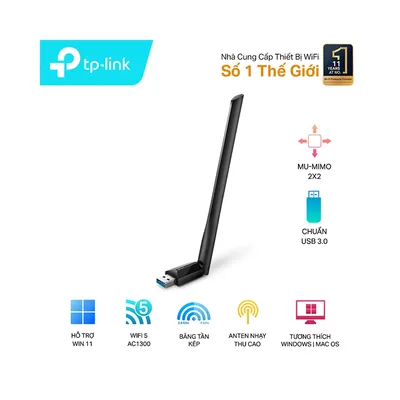
- Trên máy bàn không có card Wi-Fi hoặc Bluetooth thì sẽ không có nút tương ứng. Bạn có thể bổ sung bằng USB hoặc card, ví dụ USB Wi-Fi TP-Link Archer T3U Plus.
- Nếu Bluetooth biến mất khỏi Windows, xem Bluetooth biến mất khỏi Windows.
- Khởi động lại máy; nếu vẫn lỗi, kiểm tra trình điều khiển hoặc nhờ kỹ thuật viên.
Quick Settings và Settings khác nhau thế nào
Quick Settings dành cho thao tác nhanh, thường dùng. Còn Settings (Cài đặt) là nơi chỉnh chi tiết, mở bằng Windows + I. Ví dụ bạn bật tắt Wi-Fi ở Quick Settings, nhưng muốn quên một mạng đã lưu thì vào Settings > Network & internet (Mạng & Internet) > Wi-Fi.
Mẹo dùng cho người mới
- Ghi nhớ Windows + A để mở nhanh, đỡ phải rê chuột.
- Khi họp online hoặc xem phim, mở Quick Settings để kiểm tra đúng loa, đúng tai nghe.
- Dùng máy ở nơi công cộng, hãy tắt Bluetooth khi không dùng để an toàn hơn.
Cần hỗ trợ thêm?
Nếu máy bạn không bắt được Wi-Fi hay Bluetooth dù đã thử các bước trên, hãy mang tới Cường Tech ở 476 Đường CMT8, Thái Nguyên hoặc gọi 0943.847.333. Dịch vụ sửa chữa có kiểm tra miễn phí và báo giá trước khi sửa.
Câu hỏi thường gặp
Quick Settings trên Windows 11 mở bằng phím tắt nào?
Nhấn Windows + A, hoặc nhấp vào cụm biểu tượng Wi-Fi, loa, pin ở góc phải thanh Taskbar.
Làm sao thêm nút Bluetooth vào Quick Settings?
Mở Quick Settings, nhấp biểu tượng cây bút chì, chọn Add rồi chọn Bluetooth. Nếu máy không có Bluetooth thì nút sẽ không có.
Vì sao Quick Settings không có nút Wi-Fi?
Có thể bạn đã bỏ nút, đang bật chế độ máy bay, hoặc máy bàn không có card Wi-Fi. Thử thêm lại nút hoặc cắm USB Wi-Fi.
Windows 10 có Quick Settings không?
Không có bảng giống Windows 11, nhưng Windows 10 có Action Center mở bằng Windows + A với các nút tương tự.
Cảm ơn bạn đã góp ý! Cần gỡ rối ngay? Gọi 0943.847.333 hoặc nhắn Zalo — kỹ thuật viên hỗ trợ miễn phí.