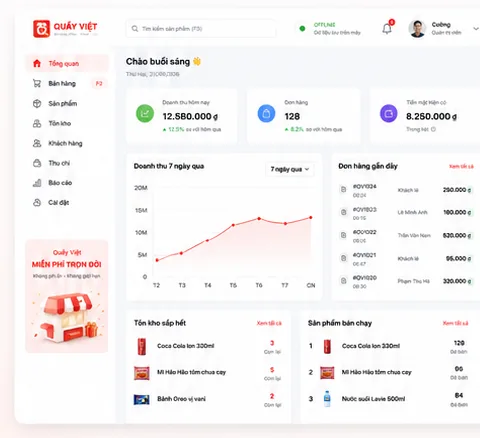
Cách làm dashboard báo cáo bán hàng bằng Excel

Hướng dẫn làm dashboard báo cáo bán hàng trong Excel: chuẩn hóa dữ liệu, tạo PivotTable, biểu đồ, Slicer và ô chỉ số tổng doanh thu cho cửa hàng nhỏ.
Dashboard là một trang tổng hợp, nơi chủ cửa hàng nhìn một lần là thấy doanh thu, sản phẩm bán chạy, xu hướng theo tháng và nhân viên nào đang đạt chỉ tiêu. Bạn không cần phần mềm đắt tiền: Excel đã đủ để làm một dashboard rõ ràng, tự cập nhật khi thêm dữ liệu mới.
Bài này hướng dẫn làm một dashboard báo cáo bán hàng đơn giản từ bảng chi tiết các đơn hàng, theo bốn lớp: bảng dữ liệu chuẩn, PivotTable, biểu đồ và bộ lọc Slicer.
Bước 0: Chuẩn bị bảng dữ liệu gốc đúng cách
Dashboard đẹp hay không phụ thuộc vào dữ liệu gốc. Tạo một sheet tên Data với mỗi dòng là một dòng bán hàng, các cột gợi ý:
- Ngày bán, Mã đơn, Tên sản phẩm, Nhóm hàng
- Số lượng, Đơn giá, Thành tiền (tính bằng công thức)
- Nhân viên bán, Kênh bán (cửa hàng, online)
Quy tắc quan trọng: dòng đầu là tiêu đề, không để dòng trống hay ô gộp (merge) giữa bảng, mỗi cột chỉ chứa một kiểu dữ liệu, ngày phải là dạng ngày thật.
Cột Thành tiền có thể dùng công thức, ví dụ ô G2 là =E2*F2 (tùy máy dùng dấu phẩy hoặc chấm phẩy khi nhập hàm có nhiều đối số).
Bước 1: Biến dữ liệu thành Table
- Bấm vào một ô bất kỳ trong bảng dữ liệu.
- Nhấn Ctrl + T rồi bấm OK (nhớ tích My table has headers (Bảng của tôi có tiêu đề)).
- Ở thẻ Table Design (Thiết kế bảng), đặt tên bảng, ví dụ
BanHang.
Sau này khi bạn thêm dòng ở cuối bảng, Table tự mở rộng và mọi PivotTable, biểu đồ liên kết với bảng sẽ cập nhật sau khi làm mới.
Bước 2: Tạo các PivotTable cần thiết
Tạo sheet mới tên Tinh toan để chứa các bảng tổng hợp. Cách tạo PivotTable chi tiết xem bài tạo PivotTable thống kê nhanh trong Excel. Tóm tắt thao tác:
- Bấm vào bảng dữ liệu, chọn Insert (Chèn) > PivotTable.
- Chọn Existing Worksheet (Trang tính hiện có) và trỏ tới sheet Tinh toan.
- Kéo trường vào các vùng Rows, Columns, Values.
Ba bảng nên có cho dashboard bán hàng:
- Doanh thu theo tháng: Rows là Ngày (nhóm theo Tháng), Values là Tổng Thành tiền.
- Top sản phẩm: Rows là Tên sản phẩm, Values là Tổng Thành tiền; sắp xếp giảm dần, lọc 10 dòng đầu bằng Value Filters > Top 10.
- Doanh thu theo nhân viên hoặc kênh bán: Rows là Nhân viên, Values là Tổng Thành tiền.
Bước 3: Tạo các ô chỉ số quan trọng (KPI)
Sheet Dashboard nên mở đầu bằng vài ô số lớn như Tổng doanh thu, Số đơn, Doanh thu trung bình mỗi đơn. Dùng công thức dựa vào tên bảng:
- Tổng doanh thu:
=SUM(BanHang[Thành tiền]) - Số đơn hàng:
=COUNTA(BanHang[Mã đơn])(nếu một đơn nhiều dòng, nên dùng cột mã đơn riêng đã loại trùng) - Doanh thu trung bình mỗi đơn:
=Tổng_doanh_thu / Số_đơn - Doanh thu tháng này:
=SUMIFS(BanHang[Thành tiền], BanHang[Ngày bán], ">="&DATE(YEAR(TODAY()),MONTH(TODAY()),1))
Nếu máy bạn dùng dấu chấm phẩy làm dấu phân cách đối số, hãy thay dấu phẩy trong công thức bằng dấu chấm phẩy. Tên cột có dấu tiếng Việt vẫn dùng được, nhưng bạn nên đặt tên ngắn gọn cho dễ gõ.
Bước 4: Thêm biểu đồ lên Dashboard
- Bấm vào PivotTable doanh thu theo tháng, chọn PivotTable Analyze (Phân tích PivotTable) > PivotChart.
- Chọn Line (Đường) hoặc Column (Cột) cho xu hướng theo thời gian.
- Với top sản phẩm, chọn biểu đồ Bar (Thanh ngang), sắp xếp từ lớn đến nhỏ.
- Cắt biểu đồ (Ctrl + X), dán sang sheet Dashboard (Ctrl + V).
- Xóa bớt đường lưới, đổi tiêu đề thành câu có nghĩa, ví dụ Doanh thu theo tháng.
Gợi ý chọn loại biểu đồ phù hợp và định dạng xem thêm tạo biểu đồ trong Excel.
Bước 5: Thêm Slicer để lọc nhanh
Slicer là các nút bấm để lọc theo tháng, nhân viên, nhóm hàng chỉ bằng một cú nhấp.
- Bấm vào một PivotTable, chọn PivotTable Analyze > Insert Slicer (Chèn Slicer).
- Tích các trường muốn lọc, ví dụ Nhóm hàng, Nhân viên rồi bấm OK.
- Bấm chuột phải vào Slicer, chọn Report Connections (Kết nối báo cáo) và tích tất cả PivotTable muốn điều khiển cùng lúc.
- Với trường ngày, có thể chèn Timeline để lọc theo tháng, quý.
- Sắp xếp Slicer ở phía trên hoặc bên trái dashboard.
Bước 6: Sắp xếp, làm đẹp và bảo vệ
- Tắt đường lưới: thẻ View (Xem) bỏ chọn Gridlines.
- Dùng 2–3 màu thống nhất, tránh nhiều màu sặc sỡ.
- Đặt ô chỉ số ở hàng trên cùng, biểu đồ xu hướng ở giữa, bảng chi tiết ở dưới.
- Khóa sheet tính toán, chỉ để mọi người xem Dashboard.
Khi có dữ liệu mới, vào Data (Dữ liệu) > Refresh All (Làm mới tất cả) để cập nhật toàn bộ.
Khi nào nên chuyển sang phần mềm bán hàng
Excel phù hợp cho báo cáo tổng hợp, nhưng nhập đơn thủ công dễ sai khi cửa hàng đông khách. Nếu bạn muốn dữ liệu tự động vào từ lúc bán, hãy xem phần mềm bán hàng. Cường Tech có chương trình tặng phần mềm bán hàng Quầy Việt PRO cho đơn từ 5 triệu. Bạn cũng có thể đọc thêm cách làm phiếu thu, hóa đơn bán lẻ bằng Excel.
Cần hỗ trợ thêm?
Nếu cửa hàng cần báo cáo riêng hoặc phần mềm theo yêu cầu, xem thêm phần mềm theo yêu cầu hoặc gọi hotline 0943.847.333 để trao đổi.
Câu hỏi thường gặp
Dashboard Excel khác báo cáo Excel thông thường ở điểm nào?
Dashboard gom các chỉ số và biểu đồ chính trên một trang, có bộ lọc để xem nhanh, còn báo cáo thông thường thường là bảng số liệu dài.
Phải có Excel bản nào mới dùng được Slicer?
Slicer cho PivotTable có từ Excel 2010, còn Timeline có từ Excel 2013. Các bản Excel hiện hành hầu hết đều hỗ trợ cả hai.
Làm sao để dashboard Excel tự cập nhật khi có đơn mới?
Biến dữ liệu thành Table bằng Ctrl + T rồi thêm dòng mới ở cuối bảng, sau đó chọn Data > Refresh All để làm mới các PivotTable và biểu đồ.
Có nên dùng Excel hay phần mềm bán hàng để báo cáo?
Excel tốt cho tổng hợp và tùy biến, còn phần mềm bán hàng giúp nhập đơn và báo cáo tự động từ lúc bán nên ít sai sót hơn khi cửa hàng đông khách.