Cách tạo thư mục dùng chung cho cả nhà trên một máy tính

Hướng dẫn tạo thư mục dùng chung cho cả nhà trên một máy tính Windows 11: dùng thư mục Public hoặc tạo thư mục riêng và cấp quyền cho mọi tài khoản.
Nếu cả nhà dùng chung một máy tính nhưng mỗi người có một tài khoản Windows riêng, bạn sẽ cần một nơi để ảnh gia đình, giấy tờ scan hay phim chung mà ai cũng mở được. Có hai cách đơn giản: dùng thư mục Public có sẵn của Windows, hoặc tạo một thư mục riêng rồi cấp quyền cho tất cả tài khoản trên máy.
Bài này hướng dẫn cả hai cách bằng từng bước đơn giản, dành cho người mới. Mỗi cách hợp với một nhu cầu khác nhau, nên bạn chỉ cần chọn cách phù hợp.
Hiểu vì sao cần thư mục chung
Mỗi tài khoản Windows có khu vực riêng: các thư mục Documents, Pictures, Desktop của người này không mở được từ tài khoản người khác. Điều này tốt cho sự riêng tư, nhưng bất tiện khi bạn muốn chia sẻ ảnh gia đình hay tài liệu chung.
Thư mục dùng chung là nơi cả nhà đều vào đọc và lưu file được, mà không cần chép qua USB hay gửi qua điện thoại.
Cách 1: dùng thư mục Public có sẵn
Windows có sẵn thư mục dùng chung tên Public cho mọi tài khoản trên máy. Bạn không cần cài đặt gì thêm.
- Mở File Explorer bằng Windows + E.
- Chọn This PC (Máy tính này), mở ổ Local Disk (C:).
- Mở thư mục Users (Người dùng).
- Mở thư mục Public. Bên trong có sẵn các thư mục như Public Documents, Public Pictures, Public Music, Public Videos.
- Sao chép hoặc kéo thả file vào thư mục phù hợp. Từ tài khoản khác, bạn cũng vào đúng đường dẫn này để lấy file.
Cách này hợp khi bạn chỉ cần chỗ để chia sẻ đơn giản. Hạn chế là thư mục nằm trên ổ C, nơi cài hệ điều hành, nên dung lượng có thể bị chiếm nhanh nếu cả nhà lưu video lớn.
Cách 2: tạo thư mục riêng và cấp quyền cho mọi tài khoản
Cách này linh hoạt hơn vì bạn đặt thư mục ở ổ khác (ví dụ ổ D) có dung lượng lớn và tự quyết định quyền.
Bước 1: tạo thư mục
- Mở File Explorer, vào ổ có nhiều dung lượng, ví dụ D:.
- Nhấp chuột phải vào chỗ trống, chọn New (Mới) rồi Folder (Thư mục).
- Đặt tên dễ nhớ, ví dụ GiaDinh (nên đặt không dấu để tránh lỗi với một số phần mềm).
Bước 2: cấp quyền cho mọi tài khoản
- Nhấp chuột phải vào thư mục vừa tạo, chọn Properties (Thuộc tính).
- Mở tab Security (Bảo mật), bấm Edit (Chỉnh sửa).
- Bấm Add (Thêm).
- Trong ô trống, gõ Users rồi bấm Check Names (Kiểm tra tên), sau đó OK.
- Chọn Users trong danh sách, tích Allow (Cho phép) ở dòng Modify (Sửa đổi) nếu muốn mọi người thêm, sửa, xóa file; hoặc chỉ tích Read & execute (Đọc và thực thi) nếu muốn chỉ xem.
- Bấm Apply (Áp dụng) rồi OK.
Tên mục có thể khác đôi chút tùy phiên bản Windows. Nếu Windows báo thiếu quyền khi chỉnh, hãy đăng nhập bằng tài khoản quản trị. Xem thêm phân quyền tài khoản quản trị và tài khoản người dùng.
Bước 3: ghim cho dễ tìm
Nhấp chuột phải vào thư mục, chọn Pin to Quick access hoặc tạo lối tắt ra Desktop của từng tài khoản bằng Show more options (Hiện thêm tùy chọn) > Send to (Gửi tới) > Desktop (create shortcut).
Nên để gì và không nên để gì trong thư mục chung
Thư mục chung ai cũng mở được, nên hãy phân loại:
- Nên để: ảnh gia đình, nhạc, phim, tài liệu học chung, hình scan sổ hộ khẩu bản sao đã che thông tin nhạy cảm.
- Không nên để: mật khẩu, thông tin ngân hàng, giấy tờ cá nhân quan trọng, dữ liệu công việc riêng.
Với trẻ nhỏ cùng dùng máy, bạn có thể tạo tài khoản riêng và chỉ cho phép đọc ở thư mục chung. Xem tạo tài khoản riêng cho con trẻ trên Windows.
Sao lưu thư mục chung
Vì dữ liệu gia đình (ảnh con cái, kỷ niệm) rất khó làm lại, hãy sao lưu thường xuyên:
- Cắm USB hoặc ổ cứng di động vào máy.
- Sao chép nguyên thư mục chung sang đó mỗi tháng một lần.
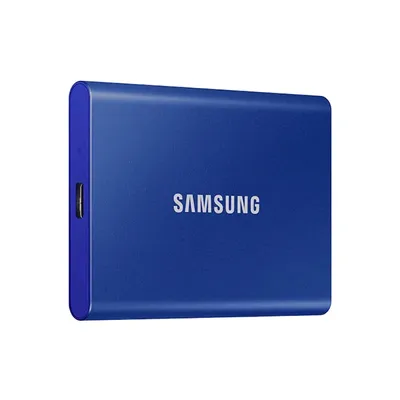
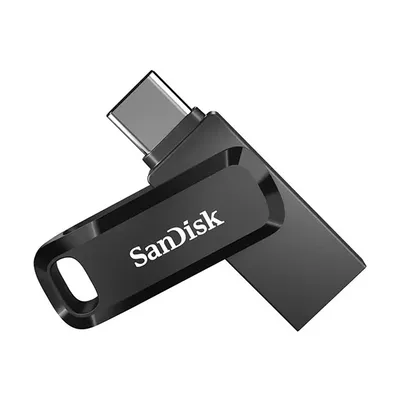
- Nếu ảnh nhiều, cân nhắc dùng ổ lưu trữ như SSD di động Samsung T7 1TB hoặc USB SanDisk Ultra Dual Drive Go 128GB.
Bạn cũng có thể dùng dịch vụ đám mây; tham khảo dùng Google Drive để lưu và chia sẻ file.
Chia sẻ với máy khác trong nhà
Bài này chỉ nói đến chia sẻ giữa các tài khoản trên cùng một máy. Nếu bạn muốn chia sẻ thư mục cho máy tính khác trong cùng mạng Wi-Fi, hãy đọc chia sẻ file giữa 2 máy tính trong cùng mạng.
Cần hỗ trợ thêm?
Nếu bạn thao tác bị báo lỗi quyền truy cập hoặc muốn nhờ thiết lập cho cả nhà, cứ mang máy tới cửa hàng hoặc gọi 0943.847.333, kỹ thuật viên sẽ hỗ trợ. Nếu máy đã cũ và đầy dung lượng, bạn cũng có thể xem phương án nâng cấp ổ cứng tại dịch vụ sửa chữa và nâng cấp.
Câu hỏi thường gặp
Thư mục Public trên Windows nằm ở đâu?
Thư mục Public nằm ở C:\Users\Public. Mọi tài khoản trên máy đều mở được thư mục này.
Làm sao cho tất cả tài khoản trên máy dùng chung một thư mục?
Tạo thư mục ở ổ có nhiều dung lượng, vào Properties > Security > Edit > Add, thêm nhóm Users và cấp quyền Modify (hoặc chỉ Read nếu chỉ cho xem).
Có nên để mật khẩu và giấy tờ quan trọng trong thư mục chung không?
Không nên. Ai dùng máy cũng mở được thư mục chung, nên chỉ để ảnh, nhạc, tài liệu chung.
Thư mục chung có tự sao lưu không?
Không tự động. Bạn nên sao chép định kỳ sang USB, ổ cứng di động hoặc đám mây để không mất dữ liệu gia đình.
Cảm ơn bạn đã góp ý! Cần gỡ rối ngay? Gọi 0943.847.333 hoặc nhắn Zalo — kỹ thuật viên hỗ trợ miễn phí.