Cách tìm và xóa file trùng lặp trên máy tính
Hướng dẫn tìm file trùng lặp trên Windows 11 bằng File Explorer và PowerShell, xóa an toàn để lấy lại dung lượng ổ cứng mà không mất dữ liệu quan trọng.
File trùng lặp là những bản sao giống hệt nhau nằm ở nhiều nơi: ảnh tải về hai lần, tài liệu copy sang thư mục khác, bản sao lưu cũ chồng chất. Chúng chiếm dung lượng mà bạn không hay biết, và dọn chúng có thể giải phóng khá nhiều chỗ trống. Điều quan trọng là phải tìm đúng bản trùng rồi mới xóa, không xóa theo cảm tính.
Bài này hướng dẫn cách tìm file trùng lặp bằng công cụ có sẵn của Windows 11, không cần cài phần mềm lạ, kèm quy tắc xóa an toàn.
Trước khi bắt đầu: sao lưu và quy tắc an toàn
- Sao lưu dữ liệu quan trọng ra ổ ngoài hoặc đám mây trước khi dọn. Xem cách sao lưu dữ liệu máy tính an toàn.
- Chỉ dọn trong thư mục dữ liệu cá nhân như Documents, Downloads, Pictures, Videos. Tuyệt đối không xóa trong Windows, Program Files hoặc ProgramData, vì có file trùng tên là bình thường và cần thiết cho hệ thống.
- Khi xóa, hãy để file vào Recycle Bin (Thùng rác) trước, dùng ổn vài ngày mới dọn thùng rác.
- Giữ lại một bản duy nhất ở nơi bạn thường dùng, xóa các bản còn lại.
Cách 1: Tìm bằng File Explorer (nhanh, dễ)
Cách này hợp với thư mục có ít file hoặc khi bạn nghi ngờ vài file lớn bị trùng.
- Mở File Explorer (Trình quản lý tệp) bằng Windows + E.
- Vào thư mục cần kiểm tra, ví dụ Downloads (Tải xuống).
- Bấm chuột phải vào vùng trống, chọn Sort by (Sắp xếp theo) > Name (Tên) để file cùng tên nằm cạnh nhau. Các file có đuôi như (1), (2) trong tên thường là bản tải lặp.
- Chọn Sort by > Size (Kích thước) để các file cùng dung lượng đứng gần nhau, bản trùng thường có kích thước bằng nhau tới từng byte.
- Chuyển sang chế độ Details (Chi tiết) để xem cả ngày sửa đổi và dung lượng.
- Mở thử hai file nghi ngờ để chắc chắn là một.
Cách 2: Dùng PowerShell so sánh mã băm (chính xác)
Mã băm (hash) là một dãy ký tự đại diện cho nội dung file. Hai file có mã băm giống nhau thì nội dung giống hệt nhau. Windows có sẵn lệnh này trong PowerShell.
- Nhấn Start (Bắt đầu), gõ PowerShell, mở Windows PowerShell (không cần quyền quản trị).
- Dán lệnh sau, thay đường dẫn trong ngoặc kép bằng thư mục bạn muốn kiểm tra:
Get-ChildItem -Path "D:\Anh" -Recurse -File | Get-FileHash | Group-Object Hash | Where-Object Count -gt 1 | ForEach-Object { $_.Group | Select-Object Path }
- Nhấn Enter và đợi. Thư mục càng nhiều file thì chạy càng lâu.
- Kết quả liệt kê các nhóm file có nội dung giống nhau, mỗi nhóm có từ hai đường dẫn trở lên.
- Mở từng đường dẫn trong File Explorer, giữ một bản và xóa các bản còn lại.
Lệnh này chỉ liệt kê, không tự xóa gì nên khá an toàn. Nếu thư mục có hàng chục nghìn file, hãy chia nhỏ theo từng thư mục con.
Cách 3: Xử lý file trùng ở nơi lưu trữ đám mây
Ảnh và tài liệu đồng bộ qua OneDrive hoặc Google Drive hay bị nhân đôi khi nhiều thiết bị cùng đồng bộ. Hãy kiểm tra trên trang quản lý của dịch vụ, chọn đúng bản mới nhất để giữ lại. Bạn cũng có thể đọc cách dùng OneDrive đồng bộ dữ liệu giữa các máy để tránh tạo bản trùng.
Với bảng tính Excel
Nếu cái bạn cần xử lý là dòng dữ liệu trùng trong bảng chứ không phải file, xem cách xóa dữ liệu trùng lặp trong Excel.
Phần mềm bên thứ ba có nên dùng
Có nhiều phần mềm dọn file trùng lặp, nhưng bạn nên dùng thận trọng:
- Chỉ tải từ trang chính thức của nhà phát triển, tránh các bản đóng gói lại từ trang lạ có thể chứa mã độc.
- Không bật chế độ tự động xóa khi chưa kiểm tra danh sách.
- Luôn để phần mềm xóa vào Recycle Bin.
Với đa số người dùng, hai cách có sẵn ở trên là đủ.
Sau khi dọn: kiểm tra dung lượng
- Mở Settings (Cài đặt) > System (Hệ thống) > Storage (Lưu trữ) để xem ổ đã trống thêm bao nhiêu.
- Bật Storage Sense (Cảm biến lưu trữ) để Windows tự dọn file tạm, xem cách bật Storage Sense tự dọn dẹp ổ cứng.
- Nếu ổ vẫn đầy, đọc thêm cách dọn dẹp ổ C khi bị đầy. Lúc ổ quá nhỏ, nâng cấp SSD là hướng xử lý tận gốc.
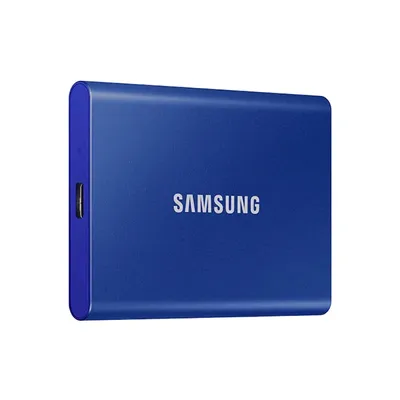
Nếu bạn cần dung lượng lớn hơn, tham khảo SSD Kingston NV3 1TB hoặc ổ cứng di động Samsung T7 1TB để chuyển bớt dữ liệu.
Cần hỗ trợ thêm?
Nếu ổ cứng đầy, máy chậm và bạn không dám tự xóa, hãy mang máy tới 476 Đường CMT8, Thái Nguyên hoặc gọi 0943.847.333, kỹ thuật viên có thể giúp dọn dẹp và nâng cấp ổ. Xem thêm trang sửa chữa.
Câu hỏi thường gặp
Làm sao biết hai file có giống hệt nhau không?
So sánh mã băm bằng lệnh Get-FileHash trong PowerShell. Hai file có cùng mã băm là nội dung giống hệt nhau.
Có nên xóa file trùng trong thư mục Windows không?
Không. File trùng tên trong Windows, Program Files là bình thường và cần cho hệ thống. Chỉ dọn thư mục dữ liệu cá nhân.
Có cần cài phần mềm để xóa file trùng không?
Không bắt buộc. File Explorer và PowerShell có sẵn đủ để tìm và xóa. Nếu dùng phần mềm, hãy tải từ trang chính thức.
Xóa nhầm file thì khôi phục thế nào?
Nếu file còn trong Recycle Bin, bấm chuột phải và chọn Restore. Vì vậy hãy sao lưu và đừng dọn thùng rác ngay.
Cảm ơn bạn đã góp ý! Cần gỡ rối ngay? Gọi 0943.847.333 hoặc nhắn Zalo — kỹ thuật viên hỗ trợ miễn phí.