In câu trả lời, bảng biểu từ ChatGPT ra giấy đẹp mắt

Cách in câu trả lời và bảng biểu từ ChatGPT ra giấy gọn đẹp: sao chép vào Word, lưu PDF, chỉnh lề và dùng prompt giúp AI trình bày sẵn cho dễ in.
In thẳng một cuộc trò chuyện của ChatGPT từ trình duyệt thường cho ra bản in thừa nhiều thứ: thanh bên, biểu tượng, đoạn cắt giữa chừng, bảng bị tràn lề. Cách gọn nhất là đưa nội dung sang Word hoặc Google Docs, chỉnh lại rồi mới in, hoặc yêu cầu AI trình bày sẵn cho dễ in.
Bài này có ba cách làm từ nhanh tới đẹp, kèm vài câu prompt giúp câu trả lời đã sẵn dạng in được. Giao diện ChatGPT và các ứng dụng tương tự đổi thường xuyên, tên nút có thể khác theo phiên bản.
Cách 1: sao chép sang Word rồi in (đẹp, dễ chỉnh)
- Ở cuối câu trả lời của AI, nhấn biểu tượng Copy (Sao chép).
- Mở Word hoặc Google Docs và tạo một tài liệu trống.
- Nhấn Ctrl + V để dán. Nếu bảng hoặc chữ bị dính, thử dán bằng Ctrl + Shift + V để dán không định dạng rồi tự chỉnh.
- Chọn font dễ đọc, cỡ chữ 12 đến 13 điểm, giãn dòng vừa phải.
- Nếu có bảng, chọn bảng rồi vào Table Design (Thiết kế bảng) để chọn kiểu có đường kẻ rõ ràng.
- Nhấn Ctrl + P, chọn máy in và xem trước. Hướng dẫn chi tiết ở cách in tài liệu Word, PDF từ máy tính.
Nếu bảng dán vào Word mà không thành bảng, bạn có thể chọn phần chữ rồi vào Insert (Chèn) > Table (Bảng) > Convert Text to Table (Chuyển văn bản thành bảng), hoặc nhờ AI xuất bảng ở dạng khác (xem mục prompt bên dưới).
Cách 2: in trang web hoặc lưu thành PDF
Phù hợp khi bạn muốn giữ nguyên cả cuộc trò chuyện.
- Trong trình duyệt, nhấn Ctrl + P.
- Ở mục Destination (Máy in), chọn Save as PDF (Lưu dưới dạng PDF) nếu chỉ muốn lưu file, hoặc chọn máy in để in.
- Mở More settings (Cài đặt khác), chỉnh Margins (Lề) về mức gọn, tắt Headers and footers (Đầu trang và chân trang) nếu không cần.
- Chọn trang cần in, tránh in cả những phần thừa.
- Nhấn Print (In) hoặc Save (Lưu).
Xem thêm cách in trang web ra giấy hoặc lưu thành PDF. Khi in trực tiếp từ web, bảng có thể bị cắt nên hãy xem trước.
Cách 3: in từ điện thoại
Copy câu trả lời, dán vào ứng dụng ghi chú hoặc tài liệu rồi in qua máy in Wi-Fi. Xem cách in từ điện thoại ra máy in Wi-Fi.
Prompt giúp câu trả lời đã sẵn dạng in
Trình bày để in khổ A4
Hãy trình bày lại câu trả lời trên để in ra giấy A4: có tiêu đề rõ, các mục đánh số, đoạn ngắn, không dùng biểu tượng cảm xúc, không dùng bảng quá 4 cột. Nếu có bảng, hãy giữ độ rộng cột vừa phải để không tràn lề.Bảng gọn, ít chữ
Chuyển nội dung sau thành một bảng gọn với tối đa 4 cột, mỗi ô không quá 12 từ, dòng đầu là tiêu đề. Sau bảng thêm 3 dòng ghi chú ngắn. Nội dung: [dán nội dung].Bảng ít cột, ít chữ in ra giấy A4 dọc đẹp hơn rất nhiều. Nếu bạn cần nhiều cột, hãy in giấy ngang bằng cách chọn Landscape (Ngang) trong cài đặt in.
Phiếu hoặc checklist
Tạo checklist để in về [chủ đề]: mỗi mục một dòng, đầu dòng có ô vuông để tích, chia thành tối đa 3 nhóm, vừa trong một trang A4, có ô ghi ngày và tên ở đầu trang.Nếu AI viết ô vuông thành ký tự lạ, bạn có thể dán vào Word rồi chèn ô tích từ mục Symbol (Ký hiệu).
Văn bản trang trọng
Viết lại đoạn sau theo dạng văn bản chính thức để in: tiêu đề in hoa, đoạn ngắn, câu rõ ràng, chừa chỗ ký tên cuối trang. Nội dung: [dán nội dung].Với tài liệu như thông báo hoặc đơn, hãy kiểm tra thông tin trước khi in.
Mẹo cho bản in đẹp
- Dùng chế độ Print Preview (Xem trước) để kiểm tra bảng có bị cắt không.
- Chọn in đen trắng nếu chỉ cần chữ để tiết kiệm mực.
- Dùng giấy A4 và font chữ phổ biến để tránh vỡ định dạng khi gửi máy khác.
- Nếu máy in báo lỗi, xem máy in báo Driver is unavailable.
Chọn máy in hợp với việc in nội dung AI
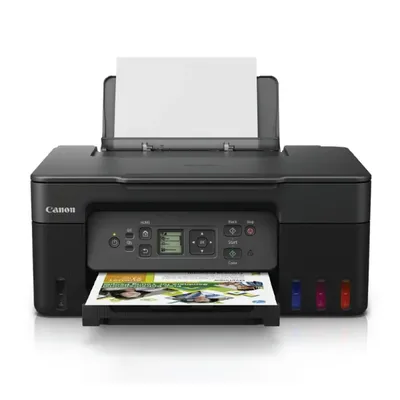
Nếu bạn in nhiều tài liệu chữ, máy in laser trắng đen như Brother HL-L2321D in hai mặt tiết kiệm giấy. Nếu cần in màu cho bảng biểu, hình, máy in phun màu bình mực liền như Epson EcoTank L3250 hay Canon PIXMA G3770 là lựa chọn quen thuộc; hãy hỏi cửa hàng để chọn theo khối lượng in thực tế.
Cần hỗ trợ thêm?
Nếu máy in không nhận lệnh hoặc in ra bị mờ, sọc, bạn có thể mang tới cửa hàng để kiểm tra miễn phí, xem trang sửa chữa. Cần chọn máy in mới thì xem danh mục máy in hoặc gọi 0943.847.333.
Câu hỏi thường gặp
Làm sao in câu trả lời của ChatGPT cho gọn đẹp?
Sao chép câu trả lời sang Word hoặc Google Docs, chỉnh font, bảng và lề rồi in. Cách này gọn hơn in trực tiếp từ trình duyệt.
Bảng của ChatGPT dán vào Word bị mất định dạng thì sao?
Dùng Convert Text to Table trong Word để chuyển văn bản thành bảng, hoặc yêu cầu AI xuất bảng gọn hơn ít cột.
Có lưu cuộc trò chuyện với AI thành PDF được không?
Được. Nhấn Ctrl + P trong trình duyệt và chọn Save as PDF. Hãy xem trước để bảng không bị cắt.
Nên đọc lại nội dung AI trước khi in không?
Có. AI có thể sai số liệu hoặc tên riêng, bạn nên kiểm tra rồi mới in, nhất là tài liệu gửi cho người khác.
Cảm ơn bạn đã góp ý! Cần gỡ rối ngay? Gọi 0943.847.333 hoặc nhắn Zalo — kỹ thuật viên hỗ trợ miễn phí.