Cách chia sẻ màn hình máy tính khi gọi video bằng Zalo

Hướng dẫn chia sẻ màn hình máy tính khi gọi video Zalo trên PC: chọn cửa sổ hay toàn màn hình, tắt thông báo riêng tư và xử lý khi không thấy nút chia sẻ.
Bạn cần cho người thân hoặc đồng nghiệp xem màn hình máy tính để hướng dẫn thao tác, họp nhóm hay nhờ người khác xem giúp một lỗi. Zalo trên máy tính cho phép chia sẻ màn hình ngay trong cuộc gọi video, không cần cài thêm phần mềm họp.
Bài này đi từng bước, kèm các lưu ý để bạn không vô tình để lộ thông tin riêng tư. Giao diện Zalo thay đổi theo phiên bản, nên tên nút và vị trí có thể hơi khác trên máy bạn.
Chuẩn bị trước khi chia sẻ
- Dùng Zalo bản PC mới nhất. Nếu chưa cài, xem cách cài Zalo trên máy tính Windows.
- Kiểm tra Internet ổn định. Chia sẻ màn hình tốn băng thông hơn gọi thoại.
- Đóng các cửa sổ không muốn người khác thấy: tin nhắn riêng, email, ngân hàng, tài liệu nhạy cảm.
- Bật chế độ Không làm phiền của Windows để thông báo không hiện lên màn hình đang chia sẻ: vào Settings (Cài đặt) > System (Hệ thống) > Notifications (Thông báo) > bật Do not disturb (Không làm phiền).
- Kiểm tra loa và micro. Nếu micro lỗi, xem micro laptop không nhận khi gọi Zoom, Zalo.
Các bước chia sẻ màn hình khi gọi video
- Mở Zalo trên máy tính, chọn cuộc trò chuyện với người bạn muốn gọi (hoặc nhóm).
- Bấm biểu tượng gọi video (hình camera) ở góc trên cuộc trò chuyện và chờ đối phương trả lời.
- Khi cuộc gọi đang diễn ra, tìm nút Chia sẻ màn hình trong thanh công cụ của cuộc gọi, thường là biểu tượng hình màn hình có mũi tên. Tên và vị trí nút có thể khác tùy phiên bản.
- Chọn bạn muốn chia sẻ toàn bộ màn hình hay chỉ một cửa sổ ứng dụng.
- Bấm Chia sẻ để xác nhận. Người kia sẽ thấy màn hình của bạn.
- Muốn dừng, bấm lại nút chia sẻ hoặc nút Dừng chia sẻ trong cuộc gọi.
Nếu bạn dùng nhiều màn hình, hãy chọn đúng màn hình cần chia sẻ khi hộp thoại hiện ra.
Nên chia sẻ toàn màn hình hay một cửa sổ
- Một cửa sổ ứng dụng: an toàn hơn, người xem chỉ thấy đúng ứng dụng đó. Phù hợp khi bạn chỉ muốn cho xem một bảng tính, tài liệu hoặc một trình duyệt.
- Toàn màn hình: cần thiết khi bạn muốn hướng dẫn cách thao tác giữa nhiều ứng dụng hoặc thao tác với Windows. Nhưng thông báo, taskbar và mọi thứ khác cũng bị lộ.
Với người mới, nên chọn một cửa sổ để hạn chế nhầm lẫn. Khi hướng dẫn thao tác nhiều bước, hãy cho người xem biết trước bạn sẽ chuyển qua những ứng dụng nào.
Làm sao để người xem thấy rõ hơn
- Phóng to nội dung bằng Ctrl + dấu cộng trong trình duyệt hoặc Word để chữ lớn, dễ đọc trên điện thoại của người xem.
- Giảm độ phân giải màn hình khi cần, xem cách chỉnh độ phân giải và tỉ lệ hiển thị.
- Di chuyển chuột chậm để người xem kịp theo dõi.
- Nói rõ từng bước thao tác bằng lời trong khi làm.
- Dùng tai nghe để tránh tiếng vang giữa loa và micro.
Nếu không thấy nút chia sẻ màn hình
- Cập nhật Zalo lên bản mới nhất, vì tính năng có thể chưa có ở bản cũ.
- Một số loại cuộc gọi, hoặc tài khoản hoặc phiên bản có thể chưa hỗ trợ tính năng này. Tên mục có thể khác tùy phiên bản.
- Thử khởi động lại Zalo và gọi lại.
- Trên máy Mac, vào System Settings (Cài đặt hệ thống) > Privacy & Security (Quyền riêng tư và bảo mật) > Screen Recording (Ghi màn hình) và cho phép Zalo.
- Trên Windows, kiểm tra phần mềm diệt virus hoặc chế độ riêng tư có chặn hay không.
Nếu cuộc gọi bị đứt hoặc hình giật, xem lại kết nối mạng. Bài Wi-Fi laptop yếu dù ngồi gần router có thể giúp bạn.
Nếu cần chia sẻ màn hình để họp nhóm hoặc làm việc thường xuyên
Zalo tiện cho cuộc gọi nhanh, nhưng khi họp nhiều người, có tài liệu và ghi hình, bạn có thể cân nhắc phần mềm họp chuyên dụng. Xem hướng dẫn cho họp Zoom, Google Meet trên máy tính. Với người bán hàng dùng Zalo trên PC, bài cách dùng Zalo PC hiệu quả cho bán hàng có thêm mẹo hữu ích.
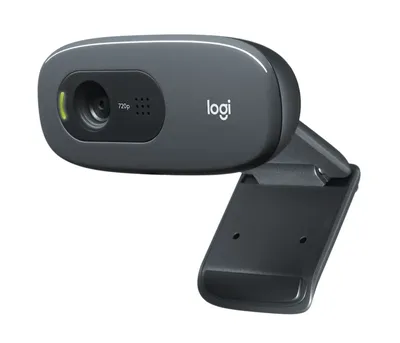
Nếu bạn họp thường xuyên, một chiếc webcam rời như Logitech C270 sẽ rõ hình hơn camera tích hợp trên nhiều laptop.
Mẹo bảo mật khi chia sẻ
- Đăng xuất hoặc đóng ứng dụng ngân hàng, email trước khi chia sẻ.
- Chỉ chia sẻ với người bạn tin cậy. Không chia sẻ màn hình cho người lạ tự xưng là nhân viên ngân hàng hoặc hỗ trợ kỹ thuật, đây là chiêu lừa đảo phổ biến để lấy mã OTP và mật khẩu.
- Khi ai đó yêu cầu chia sẻ màn hình để "xác minh", hãy dừng lại và liên hệ trực tiếp qua kênh chính thức của tổ chức đó.
Cần hỗ trợ thêm?
Nếu Zalo trên máy tính bị lỗi, cuộc gọi không có tiếng, hoặc bạn cần cài đặt lại máy để dùng ổn định, hãy mang máy tới Cường Tech. Dịch vụ sửa chữa, cài đặt kiểm tra miễn phí, báo giá trước khi sửa. Gọi hoặc nhắn Zalo 0943.847.333 để hỏi nhanh.
Câu hỏi thường gặp
Zalo trên máy tính có chia sẻ màn hình được không?
Zalo PC hỗ trợ chia sẻ màn hình trong cuộc gọi. Nút và vị trí có thể khác tùy phiên bản, nên hãy cập nhật Zalo bản mới nhất.
Chia sẻ màn hình Zalo có lộ tin nhắn riêng tư không?
Có thể, nếu bạn chia sẻ toàn màn hình và thông báo hiện lên. Hãy chọn chia sẻ một cửa sổ và bật Không làm phiền của Windows.
Vì sao không thấy nút chia sẻ màn hình?
Có thể do Zalo bản cũ, loại cuộc gọi hoặc phiên bản chưa hỗ trợ. Cập nhật Zalo, khởi động lại và gọi lại. Trên Mac cần cấp quyền Screen Recording.
Có nên chia sẻ màn hình cho người lạ không?
Không. Đây là chiêu thường dùng để lừa lấy OTP, mật khẩu. Chỉ chia sẻ với người bạn tin cậy.
Cảm ơn bạn đã góp ý! Cần gỡ rối ngay? Gọi 0943.847.333 hoặc nhắn Zalo — kỹ thuật viên hỗ trợ miễn phí.