Cách kết nối ngăn kéo đựng tiền và máy in hóa đơn với phần mềm bán hàng

Hướng dẫn nối ngăn kéo đựng tiền với máy in hóa đơn, cài driver, chọn khổ giấy, in thử và cấu hình phần mềm bán hàng để ngăn kéo tự mở khi in bill.
Ở nhiều quầy thu ngân, ngăn kéo đựng tiền không nối trực tiếp vào máy tính mà nối vào máy in hóa đơn. Khi phần mềm bán hàng in bill, máy in gửi một tín hiệu nhỏ để ngăn kéo bật mở. Vì vậy, muốn ngăn kéo tự mở thì bạn cần làm đúng ba việc: nối cáp đúng cổng, cài máy in chạy ổn, rồi bật tùy chọn mở ngăn kéo trong phần mềm.
Bài này hướng dẫn theo thứ tự đó. Mỗi hãng máy in và mỗi phần mềm có tên mục hơi khác nhau, nên các tên bên dưới chỉ mang tính tham khảo, bạn xem hướng dẫn đi kèm thiết bị để đối chiếu.
Chuẩn bị gì trước
- Một máy tính chạy Windows có cài phần mềm bán hàng.
- Máy in hóa đơn (thường in nhiệt, dùng cuộn giấy khổ 58mm hoặc 80mm) có cổng dành cho ngăn kéo.
- Ngăn kéo đựng tiền loại có dây điều khiển (thường là dây giắc kiểu điện thoại).
- Cáp kết nối máy in với máy tính (USB, LAN hoặc cổng khác tùy máy), cuộn giấy in nhiệt.
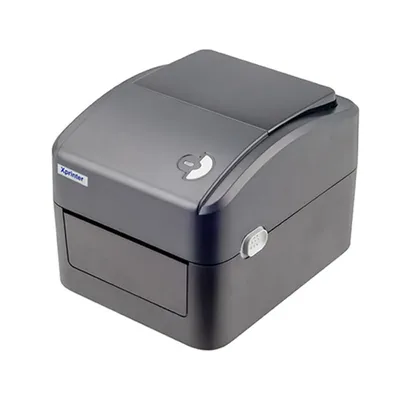
Nếu chưa có thiết bị, bạn nên hỏi cửa hàng để chọn máy in hóa đơn và ngăn kéo tương thích với nhau và với phần mềm đang dùng. Lưu ý máy in tem nhãn nhiệt Xprinter XP-420B dùng để in tem mã vạch, không phải máy in hóa đơn.
Bước 1: Nối ngăn kéo vào máy in
- Tắt nguồn máy in và rút điện trước khi cắm cáp.
- Tìm cổng trên máy in dành cho ngăn kéo, thường có ký hiệu DK, Drawer hoặc hình ngăn kéo.
- Cắm dây của ngăn kéo vào cổng này, nghe tiếng "tách" là đã vào chắc.
- Bật nguồn máy in trở lại.
Bước 2: Kết nối máy in với máy tính
- Cắm cáp USB (hoặc cáp mạng nếu máy in có LAN) vào máy tính.
- Bật máy in. Windows có thể tự nhận một số máy in.
- Nếu không tự nhận, cài driver tải từ trang chính thức của hãng máy in hoặc đĩa/driver đi kèm. Không tải driver từ trang lạ.
- Vào Settings (Cài đặt) > Bluetooth & devices (Bluetooth & thiết bị) > Printers & scanners (Máy in & máy quét) và kiểm tra máy in đã xuất hiện.
Nếu máy in không lên, thử cổng USB khác hoặc cáp khác.
Bước 3: In thử và đặt khổ giấy
- Trong Printers & scanners, chọn máy in hóa đơn, rồi chọn Printer properties (Thuộc tính máy in).
- Nhấn Print test page (In trang thử). Nếu máy in được bill thử, kết nối đã ổn.
- Mở Printing preferences (Tùy chọn in) và kiểm tra khổ giấy khớp với cuộn bạn dùng (ví dụ 58mm hoặc 80mm), để bill không bị cắt hoặc lệch lề.
- Có thể đặt máy in này làm Set as default (Đặt làm mặc định) nếu quầy chỉ dùng một máy in bill.
Bước 4: Bật mở ngăn kéo trong phần mềm bán hàng
Phần mềm bán hàng điều khiển việc ngăn kéo có tự mở hay không. Bạn tìm trong phần cài đặt máy in hoặc cài đặt thiết bị các mục như:
- Chọn đúng máy in hóa đơn trong danh sách.
- Chọn khổ giấy giống như đã đặt ở Windows.
- Bật tùy chọn kiểu Mở ngăn kéo khi in hóa đơn (tên mục có thể khác).
- Lưu cài đặt, rồi tạo một đơn thử và thanh toán để kiểm tra ngăn kéo có bật mở không.
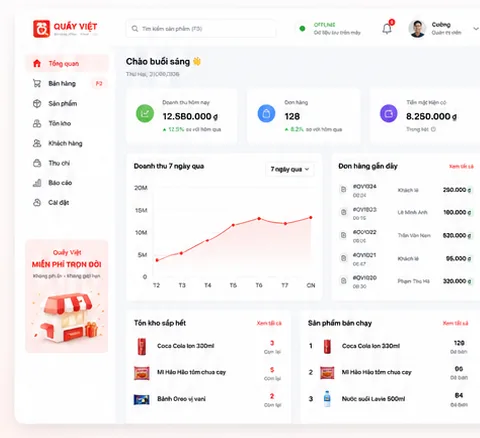
Không phải phần mềm nào cũng có tính năng này, hãy kiểm tra trong tài liệu phần mềm hoặc hỏi nhà cung cấp. Với phần mềm bán hàng Quầy Việt PRO, bạn hỏi cửa hàng về hỗ trợ máy in và ngăn kéo cụ thể trước khi cấu hình. Đơn từ 5 triệu cũng được tặng phần mềm bán hàng, bạn có thể hỏi thêm điều kiện.
Nếu ngăn kéo không mở
- Kiểm tra dây ngăn kéo cắm đúng cổng và chắc tay.
- Xem công tắc hoặc khóa cơ trên ngăn kéo có đang ở vị trí khóa không, hãy dùng chìa mở thử.
- In thử bill, nếu bill in được mà ngăn kéo không bật thì lỗi nằm ở cổng/dây hoặc cấu hình mở ngăn kéo.
- Kiểm tra lại tùy chọn mở ngăn kéo trong phần mềm.
- Thử khởi động lại máy in và phần mềm.
- Thử dây hoặc ngăn kéo khác để loại trừ thiết bị hỏng.
Nếu máy in không in hoặc in lỗi
- Kiểm tra cuộn giấy có lắp đúng chiều không (giấy nhiệt chỉ in được một mặt).
- Máy in đang ở chế độ offline hoặc tạm dừng trong danh sách máy in.
- Driver sai hoặc chọn nhầm máy in.
- Thử khởi động lại dịch vụ in của Windows hoặc cài lại máy in.
Cấu hình tổng thể máy bán hàng, bạn xem thêm cấu hình máy tính bán hàng, thu ngân cho cửa hàng. Nếu cần mẫu phiếu thu đơn giản, xem làm phiếu thu, hóa đơn bán lẻ bằng Excel.
Mẹo vận hành quầy thu ngân
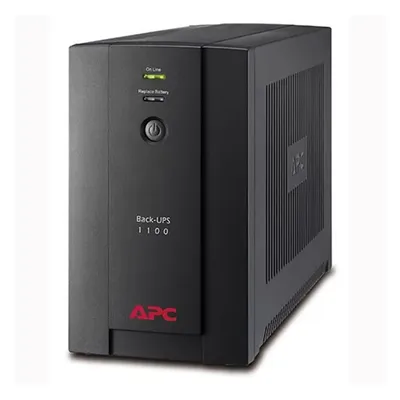
- Dùng UPS để máy không tắt đột ngột giữa lúc in bill, xem chọn công suất UPS cho cửa hàng.
- Cố định máy in và ngăn kéo ở vị trí chắc chắn, dây gọn để không bị kéo tuột.
- Đóng ca nên đối chiếu tiền trong ngăn kéo với báo cáo của phần mềm.
- Chuyện thuế và hóa đơn, hãy hỏi kế toán hoặc cơ quan thuế để làm đúng quy định.
Cần hỗ trợ thêm?
Bạn muốn bên mình hỗ trợ cài đặt máy in, ngăn kéo và phần mềm cho quầy? Hãy gọi 0943.847.333 hoặc nhắn Zalo. Với cửa hàng cần cài đặt đồng bộ nhiều quầy, xem thêm dịch vụ IT.
Câu hỏi thường gặp
Ngăn kéo đựng tiền nối vào đâu?
Thông thường nối vào cổng dành cho ngăn kéo trên máy in hóa đơn, không nối trực tiếp vào máy tính. Cổng này hay ghi là DK hoặc Drawer.
Vì sao in bill rồi mà ngăn kéo không mở?
Có thể dây cắm sai cổng, ngăn kéo đang khóa cơ, hoặc phần mềm chưa bật tùy chọn mở ngăn kéo khi in hóa đơn. Kiểm tra theo từng bước.
Phần mềm bán hàng nào cũng mở được ngăn kéo à?
Không phải phần mềm nào cũng hỗ trợ. Hãy kiểm tra tài liệu hoặc hỏi nhà cung cấp phần mềm trước khi mua ngăn kéo.
Máy in hóa đơn khổ 58mm hay 80mm?
Tùy quầy: khổ nhỏ gọn hơn, khổ rộng in được nhiều thông tin hơn. Chọn khổ giấy phù hợp với máy in và cài đúng khổ trong phần mềm.
Cảm ơn bạn đã góp ý! Cần gỡ rối ngay? Gọi 0943.847.333 hoặc nhắn Zalo — kỹ thuật viên hỗ trợ miễn phí.