Cách kiểm tra router có bị đổi DNS trái phép
Router bị đổi DNS có thể đưa bạn tới trang giả mạo ngân hàng. Hướng dẫn kiểm tra DNS trên router và máy tính, cách khôi phục và phòng tránh lặp lại.
DNS giống như danh bạ của Internet: nó dịch tên trang web thành địa chỉ máy chủ. Nếu ai đó đổi DNS trên router của bạn sang máy chủ của họ, bạn có thể gõ đúng tên trang ngân hàng nhưng vẫn bị đưa tới một trang giả mạo giống hệt. Mọi thiết bị trong nhà đều bị ảnh hưởng vì dùng chung router.
Bài này hướng dẫn bạn kiểm tra DNS trên router lẫn trên máy tính, cách nhận ra bất thường, khôi phục và phòng tránh. Tên menu router thay đổi theo hãng, nên hãy tìm mục có ý nghĩa tương tự.
Dấu hiệu nghi ngờ DNS bị đổi
- Trang web quen thuộc xuất hiện cảnh báo chứng chỉ bảo mật không hợp lệ dù trước đó bình thường.
- Bị chuyển hướng sang trang quảng cáo hoặc trang lạ khi vào một số website.
- Ngân hàng hay mạng xã hội trông hơi khác, thường yêu cầu nhập thông tin nhiều hơn thường lệ.
- Mạng chậm bất thường hoặc một số trang không vào được trên mọi thiết bị trong nhà.
- Router vừa bị đăng nhập lạ hoặc bạn vừa dùng mật khẩu quản trị mặc định.
Kiểm tra DNS trên router
- Kết nối máy tính vào mạng nhà bạn. Mở trình duyệt và gõ địa chỉ quản trị router, thường in ở nhãn dưới đáy router (hay gặp là 192.168.1.1 hoặc 192.168.0.1).
- Đăng nhập bằng tài khoản quản trị. Nếu vẫn dùng mật khẩu mặc định in trên nhãn, hãy đổi ngay sau khi kiểm tra xong.
- Tìm mục Internet, WAN, Network hoặc DHCP. Tên khác nhau tùy hãng.
- Xem dòng DNS hoặc Primary DNS / Secondary DNS.
- Nếu để chế độ tự động nhận từ nhà mạng (Automatic hoặc Dynamic), thường là bình thường.
- Nếu đang nhập thủ công, hãy xem hai địa chỉ đó là gì. Bạn nhận ra được dịch vụ DNS công cộng uy tín bạn từng tự cài, hay đó là địa chỉ lạ mà bạn không nhớ đã nhập?
Nếu có địa chỉ lạ, hãy ghi lại để so sánh, sau đó chuyển về chế độ tự động nhận hoặc nhập dịch vụ DNS đáng tin mà bạn chọn.
Kiểm tra DNS trên máy tính Windows 11
- Mở Settings (Cài đặt), chọn Network & internet (Mạng và Internet).
- Chọn Wi-Fi (hoặc Ethernet) rồi bấm vào tên mạng đang kết nối.
- Kéo xuống dòng DNS server assignment (Gán máy chủ DNS) và xem là Automatic (DHCP) hay Manual (Thủ công).
- Ở phần thuộc tính bên dưới, xem dòng DNS servers (Máy chủ DNS). Nếu máy dùng DNS tự động, địa chỉ thường trùng với router hoặc nhà mạng.
Cách thứ hai nhanh hơn: nhấn Windows + R, gõ cmd, rồi gõ lệnh ipconfig /all và nhìn dòng DNS Servers. So sánh với DNS bạn thấy trên router. Nếu máy dùng DNS thủ công do bạn từng cài theo bài cách bật DNS qua HTTPS trên Windows 11 thì kết quả sẽ khác router và điều đó bình thường.
Khôi phục khi DNS bị đổi
Làm theo thứ tự để loại bỏ nguy cơ còn sót:
- Ngắt các thiết bị lạ ra khỏi mạng nếu có thể, đồng thời đổi mật khẩu Wi-Fi.
- Vào router, đổi mật khẩu quản trị sang mật khẩu mạnh, khác với mật khẩu Wi-Fi.
- Đặt DNS về tự động hoặc dịch vụ bạn tin tưởng.
- Tắt các tính năng quản lý từ xa (Remote management, Remote access) nếu bạn không dùng, và tắt WPS. Chi tiết nằm trong bài cách bảo mật router: đổi mật khẩu quản trị, tắt WPS.
- Cập nhật firmware của router theo bài cách cập nhật firmware router đúng cách.
- Nếu vẫn nghi ngờ, đặt lại router về mặc định rồi cấu hình lại từ đầu bằng mật khẩu mới.
- Trên các máy tính trong nhà, quét mã độc và xóa bộ nhớ đệm DNS bằng lệnh ipconfig /flushdns trong Command Prompt.
Nếu bạn đã từng đăng nhập ngân hàng hoặc mạng xã hội trong lúc DNS bị đổi và thấy dấu hiệu trang lạ, hãy đổi mật khẩu các tài khoản đó từ một thiết bị trên mạng khác (ví dụ phát 4G từ điện thoại), và liên hệ ngân hàng qua tổng đài in trên thẻ.
Phòng tránh để không bị lặp lại
- Luôn đổi mật khẩu quản trị mặc định của router.
- Cập nhật firmware định kỳ, thay thế router quá cũ không còn được hãng hỗ trợ.
- Không để lộ giao diện quản trị ra Internet.
- Dùng Wi-Fi mật khẩu mạnh theo bài bảo mật Wi-Fi gia đình: WPA3, mật khẩu và cập nhật router.
- Không bấm link lạ trong email, tin nhắn có thể dẫn tới trang giả mạo cấu hình router.
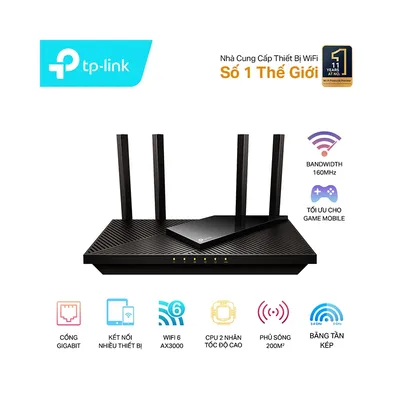
Nếu router đã quá cũ hoặc không còn cập nhật, đó là lúc cân nhắc thay mới. Router Wi-Fi 6 hiện đại thường có giao diện cập nhật thuận tiện hơn.
Cần hỗ trợ thêm?
Nếu bạn không tự tin vào giao diện router hoặc nghi máy tính cũng bị cài phần mềm lạ, hãy mang tới cửa hàng Cường Tech hoặc gọi hotline 0943.847.333 để được hướng dẫn. Doanh nghiệp cần cấu hình mạng chuẩn cho văn phòng có thể xem dịch vụ vận hành hệ thống IT.
Câu hỏi thường gặp
DNS bị đổi trái phép nguy hiểm thế nào?
Kẻ xấu có thể đưa bạn tới trang giả mạo ngân hàng, mạng xã hội để lấy mật khẩu, hoặc chèn quảng cáo, mã độc. Vì router dùng chung nên mọi thiết bị trong nhà đều bị ảnh hưởng.
Router để DNS tự động có an toàn không?
Thông thường là bình thường, vì router nhận DNS của nhà mạng. Điều cần lo là khi DNS bị nhập thủ công thành địa chỉ lạ mà bạn không nhớ đã cài.
Làm sao biết DNS lạ hay quen?
So sánh với DNS nhà mạng hoặc dịch vụ DNS công cộng uy tín bạn đã tự chọn. Địa chỉ bạn không nhận ra nên được chuyển về tự động và đổi mật khẩu quản trị router.
Đặt lại router về mặc định có xóa DNS lạ không?
Có, đặt lại sẽ xóa cấu hình cũ, nhưng bạn cần cấu hình lại từ đầu với mật khẩu quản trị mới và cập nhật firmware để tránh bị đổi lần nữa.