Cách tải tài liệu và nộp bài trên Google Classroom bằng máy tính

Hướng dẫn học sinh, sinh viên vào lớp Google Classroom bằng máy tính, tải tài liệu của giáo viên, làm và nộp bài, hủy nộp để sửa và xử lý các lỗi thường gặp.
Google Classroom là nơi nhiều trường và lớp học dùng để giao bài, đăng tài liệu và thu bài. Nếu bạn lần đầu dùng trên máy tính, có thể bối rối vì giao diện khác với ứng dụng điện thoại: bài tập nằm ở đâu, tài liệu tải thế nào, nộp xong rồi sửa được không.
Bài này hướng dẫn từng bước từ đăng nhập, vào lớp, tải tài liệu, làm bài đến nộp, và các lỗi hay gặp. Giao diện Classroom thay đổi theo thời gian, nên tên mục có thể khác đôi chút.
Chuẩn bị trước khi vào lớp
- Tài khoản Google đúng loại. Nhiều trường cấp tài khoản riêng (có tên miền của trường). Hãy dùng tài khoản đó, không dùng nhầm tài khoản Gmail cá nhân. Nếu cần tạo hoặc đăng nhập Gmail, xem tạo tài khoản Gmail và đăng nhập trên máy.
- Trình duyệt cập nhật, như Chrome hoặc Edge.
- Mã lớp do giáo viên cung cấp nếu bạn chưa được mời vào lớp.
- Mạng ổn định để tải và nộp file.
Vào lớp học trên máy tính
- Mở trình duyệt và truy cập trang Google Classroom, hoặc mở từ biểu tượng ứng dụng Google trong trang Google.
- Đăng nhập bằng tài khoản được giáo viên mời.
- Nếu thấy lớp ngay trên màn hình, bấm vào để vào.
- Nếu chưa có lớp, bấm dấu + ở góc trên bên phải, chọn Join class (Tham gia lớp học).
- Nhập mã lớp do giáo viên gửi rồi bấm Join.
Làm quen các thẻ trong lớp
Khi vào lớp, bạn thường thấy các thẻ:
- Stream (Bảng tin): thông báo mới nhất của giáo viên.
- Classwork (Bài tập trên lớp): nơi có bài tập, tài liệu và câu hỏi, thường chia theo chủ đề.
- People (Mọi người): danh sách giáo viên và bạn học.
- Grades (Điểm): điểm và nhận xét, tùy thiết lập của giáo viên.
Phần bạn dùng nhiều nhất là Classwork.
Tải tài liệu giáo viên đăng
- Vào thẻ Classwork.
- Bấm vào bài tập hoặc tài liệu cần xem.
- Ở phần đính kèm, bấm vào file (PDF, Word, slide…) để xem trước.
- Khi file mở ra, tìm biểu tượng tải xuống (mũi tên hướng xuống) hoặc ba chấm rồi chọn Download (Tải xuống). Nếu là tài liệu Google Docs, Slides, vào File (Tệp), Download (Tải xuống) và chọn định dạng.
- File lưu vào thư mục Downloads. Nếu chưa biết tìm, xem tìm lại file đã lưu trên máy tính.
File PDF xem được ngay trong trình duyệt, xem thêm mở và đọc file PDF. Một số giáo viên đính kèm tài liệu từ Google Drive, bạn có thể thêm vào Drive của mình, xem dùng Google Drive lưu và chia sẻ file.
Làm và nộp bài
- Vào Classwork và bấm vào bài tập cần làm.
- Bấm View assignment (Xem bài tập) để xem hướng dẫn chi tiết, hạn nộp và điểm tối đa.
- Ở khung Your work (Bài tập của bạn) bên phải, chọn cách nộp:
- Add or create (Thêm hoặc tạo), rồi chọn File (Tệp) để tải file từ máy lên (Word, PDF, ảnh…).
- Chọn Google Drive để đính kèm file đã có trong Drive.
- Chọn Docs, Slides, Sheets để tạo ngay một tài liệu mới.
- Chọn Link (Liên kết) nếu giáo viên cho nộp bằng liên kết.
- Nếu giáo viên đã đính kèm tài liệu mẫu «Students can edit», bạn mở file đó, làm ngay trong đó và đóng lại.
- Có thể viết Private comment (Nhận xét riêng tư) gửi giáo viên nếu cần.
- Bấm Turn in (Nộp bài), rồi xác nhận Turn in lần nữa.
Sau khi nộp, trạng thái chuyển thành Turned in (Đã nộp). Bài nộp trễ hạn sẽ hiện nhãn «Done late» hoặc tương tự.
Cách chuyển file Word sang PDF trước khi nộp
Nếu giáo viên yêu cầu nộp PDF, hãy lưu file bằng định dạng PDF. Xem chuyển file PDF sang Word và ngược lại và tạo file PDF từ ảnh chụp, ảnh scan.
Nộp nhầm hoặc muốn sửa bài sau khi nộp
- Mở lại bài tập.
- Bấm Unsubmit (Hủy nộp bài) và xác nhận.
- Chỉnh sửa hoặc thay file.
- Bấm Turn in lần nữa.
Lưu ý: nếu giáo viên đã chấm hoặc trả bài, bạn thường không hủy nộp được. Khi cần sửa, hãy nhắn giáo viên qua nhận xét riêng tư. Bài đã nộp mà muốn nộp lại sau hạn có thể bị tính trễ, tùy thiết lập của giáo viên.
Lỗi thường gặp
- Không thấy bài tập: kiểm tra có đăng nhập đúng tài khoản không, và xem đã chọn đúng lớp chưa.
- Không tải được file lên: file có thể quá nặng hoặc mạng yếu. Xem giảm dung lượng ảnh để gửi email, Zalo để nén ảnh.
- Nút Turn in bị mờ: có thể bạn chưa đính kèm file hoặc chưa hoàn thành bước nào đó.
- Họp trực tuyến với giáo viên: xem họp Zoom, Google Meet trên máy tính.
Cần hỗ trợ thêm?
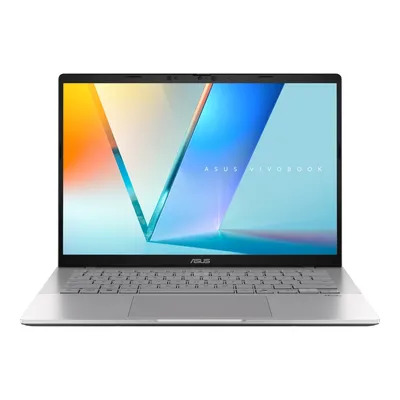
Nếu máy tính cũ của bạn chạy chậm khi học online, cân nhắc nâng cấp RAM hoặc SSD hay chọn một chiếc laptop mới hợp túi tiền. Ghé cửa hàng hoặc xem danh mục laptop, gọi 0943.847.333 để được tư vấn.
Câu hỏi thường gặp
Làm sao nộp bài trên Google Classroom bằng máy tính?
Vào Bài tập trên lớp, mở bài tập, bấm Thêm hoặc tạo để đính kèm file, rồi bấm Nộp bài và xác nhận.
Nộp nhầm file trên Classroom có sửa được không?
Được, nếu giáo viên chưa trả bài: mở lại bài tập, bấm Hủy nộp bài, thay file rồi nộp lại.
Tải tài liệu giáo viên đăng ở đâu trong Classroom?
Trong thẻ Bài tập trên lớp, mở bài tập hoặc tài liệu, bấm vào file đính kèm rồi chọn biểu tượng tải xuống.
Vì sao tôi không thấy lớp học trên Google Classroom?
Có thể bạn đăng nhập nhầm tài khoản Google hoặc chưa tham gia lớp. Hãy đăng nhập đúng tài khoản được mời hoặc nhập mã lớp.