Laptop có những cổng kết nối nào và mỗi cổng dùng để làm gì

Giải thích dễ hiểu các cổng trên laptop: USB-A, USB-C, Thunderbolt, HDMI, jack tai nghe, khe thẻ SD, cổng mạng, cổng sạc. Mỗi cổng dùng làm gì, cách nhận biết.
Nhìn hai bên thân laptop, bạn sẽ thấy nhiều khe cắm với hình dạng khác nhau. Mỗi cổng có một công việc riêng: cổng để cắm chuột và USB, cổng để nối màn hình, cổng để cắm tai nghe, cổng để sạc. Biết cổng nào làm gì giúp bạn cắm đúng, mua đúng dây cáp và tránh phí tiền.
Bài này giải thích từng cổng bằng ngôn ngữ đơn giản, kèm cách nhận biết bằng mắt thường và lưu ý khi mua phụ kiện.
Cổng USB-A: cổng chữ nhật quen thuộc
Đây là cổng hình chữ nhật dẹt, rất phổ biến. Bạn dùng nó để cắm USB, chuột có đầu thu, bàn phím, ổ cứng di động, máy in và nhiều thiết bị khác. Có một mẹo nhỏ để nhận biết đời USB: cổng có phần nhựa bên trong màu xanh dương thường là USB 3.0 (tốc độ nhanh hơn), còn màu đen hoặc trắng thường là USB 2.0. Chi tiết xem cách nhận biết cổng USB 2.0 và USB 3.0.
Nếu cổng USB bị lỏng, cắm vào hay mất kết nối, đọc bài cổng USB máy tính bị lỏng, chập chờn.
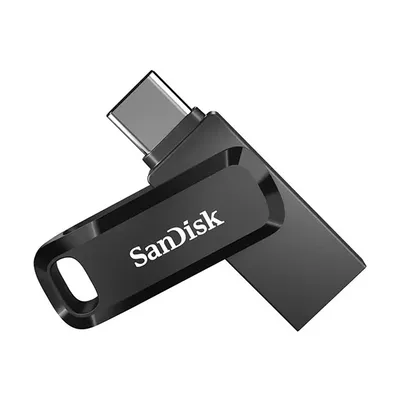
Cổng USB-C: nhỏ gọn, đa năng
USB-C có hình bầu dục nhỏ, cắm được cả hai chiều (không phân biệt mặt trên dưới). Trên laptop đời mới, đây là cổng đa năng nhất, nhưng không phải cổng USB-C nào cũng làm được mọi việc. Tùy từng máy, USB-C có thể dùng để:
- Truyền dữ liệu, cắm ổ cứng di động.
- Sạc laptop (nếu máy hỗ trợ sạc qua USB-C).
- Xuất hình ra màn hình ngoài.
Để biết chính xác cổng của máy mình làm được gì, hãy xem thông số hoặc biểu tượng nhỏ cạnh cổng. Nếu bạn muốn hiểu thêm, đọc cổng USB-C và Thunderbolt trên laptop dùng để làm gì.
Cổng Thunderbolt
Thunderbolt có cùng hình dạng với USB-C, nhưng thường có biểu tượng tia sét cạnh cổng. Cổng này thường hỗ trợ tốc độ truyền dữ liệu cao hơn và nối được nhiều thiết bị chuyên dụng, như màn hình độ phân giải cao hay dock. Vì dùng chung hình dạng, bạn nên nhìn biểu tượng hoặc thông số của máy để phân biệt.
Cổng HDMI: nối màn hình và tivi
HDMI là cổng hình thang dẹt, dùng để đưa hình ảnh và âm thanh ra màn hình ngoài, tivi hay máy chiếu. Bạn chỉ cần một sợi dây HDMI nối hai đầu. Phiên bản HDMI và khả năng xuất 4K tùy máy, xem bài laptop có cổng HDMI xuất được 4K không.
Nếu cắm màn hình mà không thấy hình, xem laptop không xuất hình ra màn hình rời qua HDMI.
Jack tai nghe 3.5mm
Đây là cổng tròn nhỏ, có biểu tượng tai nghe hoặc tai nghe kèm micro. Bạn cắm tai nghe có dây, loa ngoài hoặc micro vào đây. Một số laptop dùng chung một jack cho cả tai nghe và micro, tai nghe cần có đầu nối phù hợp.
Khe thẻ nhớ SD, microSD
Một số laptop có khe đọc thẻ nhớ ở cạnh bên, dùng để chép ảnh từ máy ảnh, flycam hay thẻ nhớ điện thoại. Laptop mỏng nhẹ thường bỏ cổng này; khi cần có thể dùng đầu đọc thẻ gắn qua USB.
Cổng mạng LAN (RJ45)
Cổng vuông hơi lớn hơn cổng điện thoại, dùng để cắm dây mạng trực tiếp. Dùng dây mạng thường ổn định và ít chập chờn hơn Wi-Fi, hợp khi họp online hay tải file lớn. Nhiều laptop mỏng nhẹ bỏ cổng này, bạn có thể dùng bộ chuyển USB sang LAN. Cắm dây rồi thấy mạng chậm, hãy xem kiểm tra cáp mạng bị hỏng bằng đèn cổng LAN và tốc độ kết nối.
Cổng sạc nguồn
Có hai kiểu cổng sạc phổ biến: cổng tròn nhỏ riêng cho sạc (đầu tròn hoặc đầu chữ nhật nhỏ tùy hãng) và sạc qua cổng USB-C. Dù kiểu nào, hãy dùng sạc đúng công suất. Nếu cần mua sạc thay, đọc chọn sạc laptop thay thế an toàn.
Khe khóa Kensington
Đây là một lỗ nhỏ hình chữ nhật hoặc ổ khóa trên cạnh máy, dành cho dây khóa chống trộm, thường thấy trên laptop doanh nghiệp. Bạn cắm đầu khóa vào rồi cột dây vào bàn, nếu cần để máy tại chỗ công cộng.
Laptop thiếu cổng thì làm sao
Laptop mỏng nhẹ thường ít cổng. Giải pháp phổ biến là dùng hub USB-C. Một chiếc hub như UGREEN USB-C 5 in 1 có HDMI 4K, 3 cổng USB 3.0 và sạc PD 100W theo mô tả. Trước khi mua, kiểm tra cổng USB-C của laptop có hỗ trợ xuất hình không. Xem thêm hub USB-C cho laptop chọn loại nào.
Nếu bạn muốn mua laptop mới và quan tâm tới số cổng, hãy xem các mẫu tại danh mục laptop và kiểm tra thông số cổng trong trang sản phẩm.
Cần hỗ trợ thêm?
Bạn không chắc laptop mình có những cổng nào hoặc cổng nào đang hỏng? Hãy mang máy tới cửa hàng, kỹ thuật viên kiểm tra miễn phí và báo giá trước khi sửa tại dịch vụ sửa chữa, hoặc gọi 0943.847.333.
Câu hỏi thường gặp
Cổng USB-C có sạc được laptop không?
Tùy máy. Nhiều laptop đời mới sạc được qua USB-C, nhưng không phải cổng USB-C nào cũng hỗ trợ sạc hoặc xuất hình. Hãy xem thông số máy.
Làm sao phân biệt USB-C và Thunderbolt?
Hai cổng cùng hình dạng. Cổng Thunderbolt thường có biểu tượng tia sét cạnh cổng và có thông số riêng trong tài liệu máy.
Laptop mỏng nhẹ thiếu cổng HDMI và USB-A thì làm sao?
Dùng hub USB-C để thêm HDMI, USB-A và các cổng khác. Cần kiểm tra cổng USB-C của máy có hỗ trợ xuất hình trước khi mua.
Cổng USB màu xanh dương nghĩa là gì?
Thường đó là cổng USB 3.0 với tốc độ nhanh hơn USB 2.0 (màu đen hoặc trắng), nhưng nên xem thông số máy để chắc chắn.
Cảm ơn bạn đã góp ý! Cần gỡ rối ngay? Gọi 0943.847.333 hoặc nhắn Zalo — kỹ thuật viên hỗ trợ miễn phí.