Cách dùng 7-Zip nén và chia nhỏ file thành nhiều phần
Hướng dẫn dùng 7-Zip nén file và chia nhỏ thành nhiều phần để gửi qua email, Zalo hoặc lưu USB, kèm cách ghép và giải nén lại không lỗi từng bước.
File quá lớn thường là rào cản khi gửi email, Zalo hay chép vào USB định dạng cũ. 7-Zip là phần mềm nén miễn phí, mã nguồn mở, cho phép bạn nén file và chia nhỏ thành nhiều phần có dung lượng bằng nhau, rồi ghép lại ở máy người nhận. Bài này hướng dẫn từng bước trên Windows 11, kèm cách giải nén và những lỗi hay gặp.
Nếu bạn mới làm quen với việc nén file, hãy xem trước bài nén và giải nén file ZIP, RAR trên Windows. Bài này đi sâu vào riêng tính năng chia nhỏ của 7-Zip.
Khi nào nên chia nhỏ file
Chia nhỏ file hữu ích trong các trường hợp:
- Gửi thư mục dung lượng lớn qua email hoặc ứng dụng nhắn tin có giới hạn dung lượng mỗi lần gửi.
- Chép dữ liệu sang USB định dạng FAT32, vốn không chứa được một file quá lớn.
- Tải lên nhiều đợt khi mạng yếu, nếu một phần lỗi chỉ cần gửi lại phần đó.
Ngược lại, nếu nơi nhận hỗ trợ file lớn, hãy gửi nguyên file hoặc dùng dịch vụ lưu trữ như Google Drive. Xem cách dùng Google Drive để lưu và chia sẻ file.
Cài 7-Zip đúng cách
- Mở trình duyệt, tìm trang chủ chính thức của 7-Zip bằng cách gõ tên phần mềm vào ô tìm kiếm và kiểm tra tên miền kỹ trước khi tải.
- Chọn đúng phiên bản 64-bit cho Windows 11 và tải bộ cài.
- Chạy file vừa tải, nhấn Install (Cài đặt) rồi chờ hoàn tất.
Cách nén và chia nhỏ file thành nhiều phần
Các bước dưới đây áp dụng cho một file hoặc nguyên thư mục.
- Mở File Explorer (Trình quản lý tệp) và tìm file hoặc thư mục cần nén.
- Nhấp chuột phải vào file, chọn Show more options (Hiện thêm tùy chọn) nếu bạn dùng Windows 11, hoặc Shift + F10 để mở menu đầy đủ.
- Chọn 7-Zip, sau đó chọn Add to archive... (Thêm vào tệp nén).
- Trong hộp thoại, ở mục Archive (Tên tệp nén) đặt tên dễ nhận biết.
- Ở Archive format (Định dạng) chọn 7z để nén tốt, hoặc zip nếu người nhận không cài 7-Zip.
- Tìm ô Split to volumes, bytes (Chia thành các phần, tính bằng byte) và nhập kích thước mỗi phần, ví dụ
20Mcho 20MB hoặc1Gcho 1GB. - Nếu muốn bảo vệ, nhập mật khẩu ở phần Encryption (Mã hóa).
- Nhấn OK và chờ quá trình nén.
Kết quả là một dãy file mang cùng tên với đuôi .001, .002, .003... (hoặc .zip.001 tùy định dạng). Mỗi file là một phần của bộ nén.
Chọn kích thước mỗi phần
Hãy chọn theo giới hạn của nơi gửi. Ví dụ email thường giới hạn dung lượng đính kèm, hãy đặt kích thước nhỏ hơn giới hạn đó một chút. Nếu không chắc, bài cách đính kèm file và gửi email bằng Gmail giúp bạn biết cách gửi. Với ứng dụng nhắn tin, xem thêm cách gửi file qua Zalo trên máy tính.
Cách ghép và giải nén các phần
Người nhận cần có đủ tất cả các phần, đặt chung trong một thư mục.
- Kiểm tra đã có đủ từ
.001đến phần cuối cùng, không thiếu phần nào. - Nhấp chuột phải vào file đầu tiên (đuôi
.001). - Chọn 7-Zip, sau đó Extract Here (Giải nén tại đây) hoặc Extract to "tên\" (Giải nén vào thư mục).
- Nếu có mật khẩu, nhập đúng mật khẩu.
- 7-Zip tự động đọc các phần còn lại và ghép thành file gốc.
Chỉ cần giải nén phần .001, không cần giải nén từng phần riêng lẻ. Nếu thiếu một phần, 7-Zip sẽ báo lỗi hoặc file ra bị hỏng.
Những lỗi thường gặp
- Báo thiếu phần hoặc lỗi dữ liệu: kiểm tra tải về đã đủ chưa, đồng thời so dung lượng từng phần với bản gốc người gửi.
- **Không mở được
.001:** máy người nhận chưa cài 7-Zip hoặc phần mềm giải nén tương thích. Cài 7-Zip hoặc gửi dạng ZIP. - Quên mật khẩu: không có cách lấy lại dữ liệu mã hóa, hãy ghi mật khẩu ở nơi an toàn và gửi riêng với file.
- Đổi tên file sai: nếu đổi tên các phần, chúng không còn ghép được. Giữ nguyên tên và đuôi.
Nếu file gốc là tài liệu PDF nặng, có thể giảm dung lượng trước khi chia, xem cách nén file PDF giảm dung lượng. Ảnh thì xem giảm dung lượng ảnh để gửi email, Zalo.
Mẹo nén hiệu quả hơn
- Ảnh JPG, video MP4 vốn đã nén, nên nén lại gần như không giảm thêm bao nhiêu. Chia nhỏ mới là phần giúp ích.
- Chọn mức nén Normal để cân bằng tốc độ và dung lượng. Mức cao hơn nén chậm hơn.
- Với dữ liệu quan trọng, gửi kèm ghi chú mật khẩu qua kênh khác.
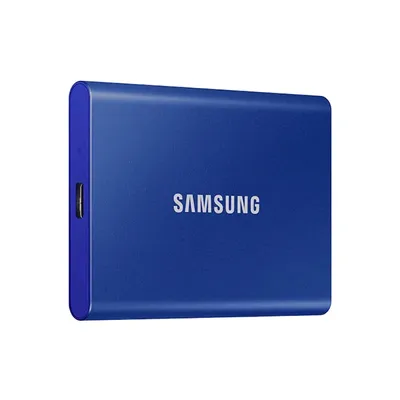
- Nếu cần lưu trữ lâu dài, hãy sao lưu thêm lên ổ khác. Một SSD di động như Samsung T7 Portable tiện cho việc chép file lớn.
Cần hỗ trợ thêm?
Nếu máy đầy ổ vì file lớn hoặc bạn gặp lỗi khi giải nén, bạn có thể gọi 0943.847.333 hoặc mang máy tới Cường Tech ở 476 Đường CMT8, Thái Nguyên để được hỗ trợ. Xem thêm dịch vụ cài đặt và sửa chữa tại cửa hàng.
Câu hỏi thường gặp
7-Zip chia nhỏ file như thế nào?
Nhấp chuột phải file, chọn 7-Zip, Add to archive, nhập dung lượng mỗi phần ở ô Split to volumes rồi nhấn OK.
Ghép các phần file 7-Zip lại ra sao?
Đặt đủ các phần vào một thư mục, nhấp chuột phải phần .001 và chọn Extract Here. 7-Zip tự ghép các phần còn lại.
Người nhận không có 7-Zip thì sao?
Hãy chọn định dạng zip khi nén, hoặc bảo người nhận cài 7-Zip từ trang chủ chính thức.
Chia nhỏ file có làm giảm chất lượng không?
Không. Nén bằng 7-Zip là nén không mất dữ liệu, giải nén sẽ ra đúng file gốc nếu có đủ các phần.
Cảm ơn bạn đã góp ý! Cần gỡ rối ngay? Gọi 0943.847.333 hoặc nhắn Zalo — kỹ thuật viên hỗ trợ miễn phí.