Cách dùng máy quét mã vạch với phần mềm bán hàng

Hướng dẫn nối máy quét mã vạch với phần mềm bán hàng: cách máy hoạt động như bàn phím, thử quét, cài đặt đầu ra, gắn mã sản phẩm và xử lý khi quét không nhận.
Đa số máy quét mã vạch cắm USB hoạt động như một bàn phím: mỗi lần quét, nó "gõ" dãy số mã vạch vào ô đang chọn rồi tự nhấn Enter. Vì vậy cách dùng với phần mềm bán hàng khá đơn giản: bấm vào ô tìm sản phẩm, quét, và sản phẩm hiện vào giỏ hàng nếu mã đã được khai báo.
Bài này hướng dẫn từ cắm máy, thử quét, gắn mã vạch vào sản phẩm tới xử lý các lỗi hay gặp, theo cách chung áp dụng cho nhiều phần mềm.
Máy quét mã vạch làm việc thế nào
Khi bạn quét, máy đọc vạch đen trắng và chuyển thành một dãy ký tự (số hoặc chữ), gửi vào máy tính. Phần mềm bán hàng nhận dãy này, so khớp với mã sản phẩm đã lưu và đưa sản phẩm vào đơn.
Từ đó có hai điều cần có để quét thành công:
- Máy quét cắm đúng và được Windows nhận.
- Sản phẩm trong phần mềm đã có mã vạch trùng với mã in trên hàng.
Catalog hiện chưa có máy quét mã vạch để giới thiệu. Nếu bạn cần mua, hãy hỏi cửa hàng để được tư vấn loại phù hợp với mặt hàng và cách bán của bạn.
Cách kết nối và thử máy quét
- Cắm máy quét vào cổng USB của máy tính (với loại không dây, làm theo hướng dẫn ghép nối của hãng).
- Đợi Windows nhận thiết bị. Máy quét thường sáng đèn hoặc phát tiếng bíp.
- Mở một ứng dụng nhập văn bản như Notepad.
- Bấm vào trong cửa sổ để con trỏ nhấp nháy rồi quét một mã vạch.
- Nếu dãy số hiện ra và xuống dòng, máy quét đã hoạt động.
Nếu không thấy gì, rút ra cắm cổng USB khác hoặc kiểm tra dây. Một số máy quét có chế độ khác (như cổng COM ảo) nên có thể cần quét mã cấu hình trong sách hướng dẫn để về chế độ bàn phím.
Thiết lập trong phần mềm bán hàng
Bước 1: Khai báo mã vạch cho sản phẩm
Trong phần mềm, mở mục Sản phẩm / Hàng hóa, nhập hoặc chọn trường Mã vạch (Barcode) của từng mặt hàng. Với hàng có sẵn mã vạch của nhà sản xuất, bạn nhập đúng dãy số đó. Cách tạo mã cho hàng chưa có xem bài tạo mã vạch sản phẩm để bán hàng.
Bước 2: Thử bán hàng bằng máy quét
- Mở màn hình Bán hàng.
- Bấm vào ô tìm sản phẩm hoặc ô mã vạch.
- Quét mã sản phẩm, kiểm tra tên, giá, số lượng hiện đúng.
- Quét lại cùng mã để xem số lượng có tăng lên không (tùy phần mềm).
- Thanh toán thử rồi hủy đơn để kiểm tra luồng.
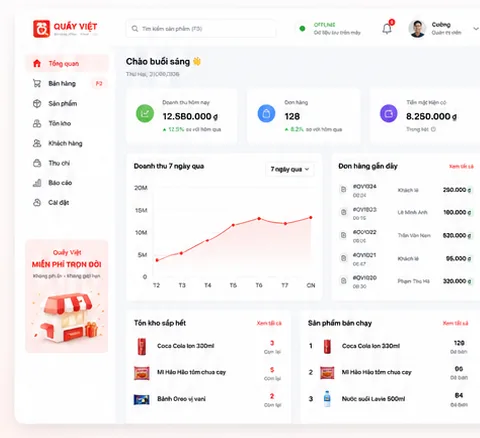
Các phần mềm bán hàng nói chung đều theo logic này. Nếu bạn dùng phần mềm tặng kèm của cửa hàng, xem thêm tặng phần mềm bán hàng hoặc sản phẩm Quầy Việt PRO, hỏi cửa hàng để biết rõ tính năng quét mã.
Bước 3: Kết hợp máy in tem và hóa đơn
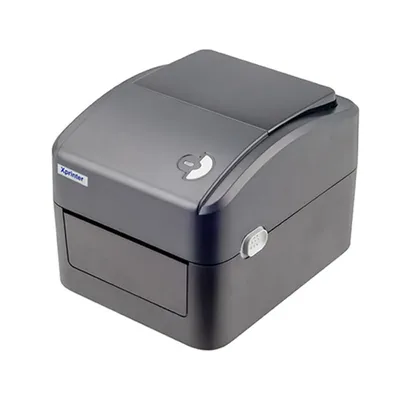
Nếu hàng hóa chưa có tem, bạn có thể tự in tem mã vạch, xem cách in tem nhãn sản phẩm có mã vạch với máy in như Xprinter XP-420B.
Xử lý khi quét không nhận
- Quét không có phản ứng: kiểm tra con trỏ có đang nằm trong ô nhập không.
- Quét ra ký tự sai (chữ hoa, dấu): có thể do bàn phím đang để chế độ ngôn ngữ khác hoặc bật bộ gõ tiếng Việt. Chuyển sang ENG khi quét.
- Mã quét xong nhưng không tìm thấy sản phẩm: mã chưa được khai báo hoặc nhập sai khoảng trắng, hãy kiểm tra trường mã vạch.
- Tem in mờ, bị nhăn: máy quét đọc kém, hãy in tem rõ nét hơn hoặc dán lại cho phẳng.
- Quét chậm hoặc chỉ đọc được lúc nghiêng: thử điều chỉnh khoảng cách, tránh phản chiếu ánh sáng.
Lưu ý bảo mật và dữ liệu
Dữ liệu bán hàng, giá, tồn kho là thông tin quan trọng, bạn nên sao lưu định kỳ và đặt mật khẩu cho tài khoản nhân viên. Xem thêm cách bảo mật máy POS và phần mềm bán hàng và kết nối ngăn kéo đựng tiền, máy in hóa đơn.
Cần hỗ trợ thêm?
Bạn có thể ghé 476 Đường CMT8, Thái Nguyên hoặc gọi hotline/Zalo 0943.847.333 để được hướng dẫn cài đặt máy quét và phần mềm bán hàng tại chỗ. Nếu cần hệ thống tùy chỉnh theo cách kinh doanh của bạn, xem thêm phần mềm theo yêu cầu.
Câu hỏi thường gặp
Máy quét mã vạch hoạt động thế nào với phần mềm bán hàng?
Đa số máy quét hoạt động như bàn phím, nhập dãy số mã vạch vào ô đang chọn. Phần mềm so khớp với mã đã khai báo và đưa sản phẩm vào đơn.
Cắm máy quét mã vạch có cần cài driver không?
Nhiều máy quét cắm USB dùng được ngay như bàn phím. Một số loại cần cấu hình theo tài liệu hãng, hãy xem hướng dẫn đi kèm.
Quét mã vạch ra ký tự lạ thì sao?
Chuyển bộ gõ sang tiếng Anh (ENG) và đảm bảo con trỏ đang nằm trong ô nhập mã vạch.
Hàng không có mã vạch có bán được bằng máy quét không?
Được, bạn tự tạo mã cho sản phẩm trong phần mềm rồi in tem dán lên hàng.
Cảm ơn bạn đã góp ý! Cần gỡ rối ngay? Gọi 0943.847.333 hoặc nhắn Zalo — kỹ thuật viên hỗ trợ miễn phí.