Cách dùng Windows Backup sao lưu cài đặt và ứng dụng lên OneDrive
Hướng dẫn dùng ứng dụng Windows Backup trên Windows 11 để sao lưu thư mục, cài đặt, danh sách ứng dụng lên OneDrive và khôi phục khi đổi máy hoặc cài lại.
Windows Backup (Sao lưu Windows) là ứng dụng có sẵn trên Windows 11, giúp sao lưu thư mục quan trọng, cài đặt, danh sách ứng dụng và một số thông tin đăng nhập lên tài khoản Microsoft. Khi đổi máy hoặc cài lại Windows, bạn đăng nhập cùng tài khoản là khôi phục được phần lớn môi trường làm việc.
Tuy vậy nó không phải bản sao lưu toàn bộ ổ đĩa. Bài này hướng dẫn cách bật, các mục được sao lưu và những thứ bạn vẫn cần tự sao lưu riêng. Tên mục có thể khác theo phiên bản Windows.
Windows Backup sao lưu được những gì
- Folders (Thư mục): Desktop, Documents, Pictures, Videos, Music, đồng bộ qua OneDrive.
- Apps (Ứng dụng): danh sách ứng dụng đã cài, để gợi ý cài lại. Không sao lưu dữ liệu bên trong ứng dụng.
- Settings (Cài đặt): ngôn ngữ, ảnh nền, một số tùy chọn Windows, mạng Wi-Fi đã lưu.
- Credentials (Thông tin đăng nhập): một số mật khẩu và thông tin sao lưu theo tài khoản.
Không có trong bản sao lưu: file nằm ngoài các thư mục trên (ví dụ ổ D), dữ liệu game, cơ sở dữ liệu ứng dụng, bản quyền phần mềm trả phí.
Các bước bật Windows Backup
- Đăng nhập Windows bằng tài khoản Microsoft (không phải tài khoản cục bộ).
- Nhấn nút Start, gõ Windows Backup rồi mở ứng dụng.
- Ở mục Folders, bật các thư mục muốn sao lưu (Desktop, Documents, Pictures…).
- Mở rộng các mục Apps, Settings, Credentials và bật công tắc tương ứng.
- Bấm Back up (Sao lưu) và chờ đồng bộ hoàn tất.
- Kiểm tra trạng thái trong OneDrive (biểu tượng đám mây) để xem file đã đồng bộ chưa.
Nếu không thấy ứng dụng, vào Settings (Cài đặt) > Accounts (Tài khoản) > Windows backup (Sao lưu Windows). Cách làm quen thuộc với OneDrive xem thêm ở cách dùng OneDrive đồng bộ dữ liệu giữa các máy.
Khôi phục khi đổi máy hoặc cài lại Windows
- Trong lúc thiết lập máy mới (OOBE), đăng nhập bằng cùng tài khoản Microsoft.
- Chọn Restore from this PC backup hoặc tên bản sao lưu trong danh sách khi được hỏi.
- Chọn các mục muốn khôi phục (ứng dụng, cài đặt) và chờ hoàn tất.
- Mở OneDrive để các thư mục tải về dần theo thời gian.
- Cài lại ứng dụng bằng gợi ý trên Start hoặc Microsoft Store, nhập lại key cho phần mềm có bản quyền riêng.
Về việc cài lại hoặc reset, xem khôi phục cài đặt gốc Windows 11 bằng Reset.
Những điều cần nhớ
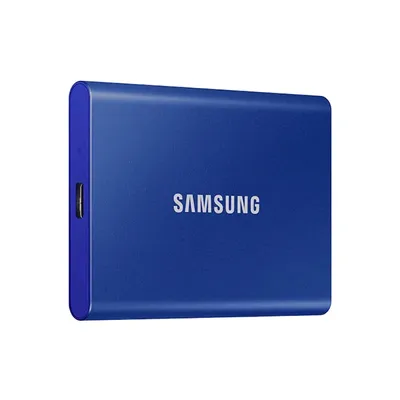
- Windows Backup không thay thế sao lưu đầy đủ. Hãy xem thêm cách sao lưu dữ liệu máy tính an toàn và ổ sao lưu ngoài ở chọn ổ gắn ngoài SSD hay HDD để sao lưu.
- Dữ liệu chỉ an toàn khi có ít nhất hai nơi lưu: máy và đám mây hoặc ổ ngoài.
- Nếu OneDrive bị kẹt, xem OneDrive bị kẹt đồng bộ.
- Nếu bạn không muốn sao lưu Desktop/Documents lên OneDrive, đọc cách tắt OneDrive tự sao lưu thư mục.
- Mã khóa BitLocker (nếu có) nên lưu riêng, xem sao lưu khóa khôi phục BitLocker.
Bảo vệ tài khoản Microsoft
Vì sao lưu gắn với tài khoản Microsoft, hãy đặt mật khẩu mạnh và bật xác minh hai bước. Ai vào được tài khoản có thể thấy dữ liệu sao lưu. Đừng dùng tài khoản chung cho máy cá nhân.
Cần hỗ trợ thêm?
Nếu bạn muốn chuyển dữ liệu từ máy cũ sang máy mới hoặc cần nhờ sao lưu an toàn, cửa hàng có hỗ trợ cài đặt và cứu dữ liệu. Xem dịch vụ sửa chữa, gọi 0943.847.333 hoặc xem trang thu mua máy cũ nếu bạn đổi máy.
Câu hỏi thường gặp
Windows Backup có sao lưu toàn bộ máy không?
Không. Nó sao lưu một số thư mục, danh sách ứng dụng, cài đặt và thông tin đăng nhập, không phải toàn bộ ổ đĩa.
Windows Backup lưu ở đâu?
Lưu trên tài khoản Microsoft, phần thư mục đồng bộ qua OneDrive nên bị giới hạn bởi dung lượng OneDrive của bạn.
Có dùng được với tài khoản cục bộ không?
Không. Cần đăng nhập bằng tài khoản Microsoft.
Windows Backup có sao lưu dữ liệu trong ứng dụng không?
Không. Nó chỉ lưu danh sách ứng dụng để gợi ý cài lại, dữ liệu trong ứng dụng cần sao lưu riêng.
Cảm ơn bạn đã góp ý! Cần gỡ rối ngay? Gọi 0943.847.333 hoặc nhắn Zalo — kỹ thuật viên hỗ trợ miễn phí.