Cách chuẩn bị file đi in ở tiệm photocopy: PDF, khổ giấy, số trang

Chuẩn bị file đi in ở tiệm photocopy đúng cách: xuất PDF không lỗi font, chọn khổ A4, kiểm tra số trang, in hai mặt và mang file bằng USB để không in sai.
Muốn in ở tiệm photocopy không bị lỗi font, lệch trang hay in thừa, hãy xuất tài liệu thành file PDF khổ A4, kiểm tra từng trang rồi mới mang đi. PDF giữ nguyên bố cục trên mọi máy, nên tránh được tình trạng chữ nhảy dòng khi mở bằng Word khác phiên bản.
Bài này hướng dẫn từng bước dành cho người mới, từ xuất PDF, chọn khổ giấy tới ghi chú nhanh cho nhân viên tiệm.
Vì sao nên mang file PDF thay vì file Word
File Word phụ thuộc vào phông chữ, phiên bản phần mềm và cài đặt trang trên máy mở nó. Mang file Word sang máy tiệm, dễ gặp:
- Chữ tiếng Việt bị lỗi dấu do thiếu font.
- Bảng, hình ảnh bị xê dịch, số trang thay đổi.
- Lề bị lệch khiến chữ sát mép giấy.
PDF "đóng gói" sẵn mọi thứ, mở ở đâu cũng giống nhau. Nếu cần chuyển qua lại, xem chuyển file PDF sang Word và ngược lại.
Các bước xuất file PDF từ Word
- Mở tài liệu trong Word, đọc lại nội dung lần cuối.
- Chọn File (Tệp) > Save As (Lưu thành) hoặc Export (Xuất).
- Ở mục kiểu tệp, chọn PDF (*.pdf).
- Bấm Options (Tùy chọn) nếu cần chọn phạm vi trang.
- Bấm Save (Lưu) và đặt tên dễ nhớ, ví dụ BaoCao_TenBan.pdf.
Nếu không có Word, có thể dùng tính năng Microsoft Print to PDF: bấm Ctrl + P, chọn máy in này rồi Print (In). Nếu thấy mất máy in ảo, xem cài lại Microsoft Print to PDF.
Kiểm tra khổ giấy, lề và hướng trang
Trước khi xuất, hãy xác nhận:
- Khổ giấy: đa số tài liệu in ở khổ A4. Vào Layout (Bố cục) > Size (Kích cỡ) để xem.
- Hướng trang: dọc (Portrait) hay ngang (Landscape), bảng rộng nên dùng trang ngang.
- Lề: chừa lề đủ rộng (khoảng 2 cm) nếu muốn đóng gáy hoặc bấm ghim.
- Số trang: chèn số trang ở Insert (Chèn) > Page Number (Số trang) để khỏi sắp nhầm.
Nếu in sổ hoặc tài liệu dày, hãy hỏi tiệm có đóng cuốn được không và cần chừa lề bao nhiêu.
Kiểm tra file PDF trước khi mang đi
- Mở file PDF vừa xuất, kéo qua từng trang.
- Xem chữ tiếng Việt có đủ dấu không, bảng và hình có đúng chỗ không.
- Xem số trang tổng có khớp với bạn mong đợi.
- Kiểm tra trang trắng thừa ở cuối hoặc giữa tài liệu.
Nếu cần ghép nhiều file hoặc bỏ bớt trang, xem ghép nhiều file PDF và tách trang PDF. Nếu file quá nặng khi gửi qua Zalo hoặc email, đọc giảm dung lượng ảnh để gửi email, Zalo.
Chọn kiểu in: màu hay đen trắng, một mặt hay hai mặt
Ghi rõ với nhân viên để khỏi in sai:
- In đen trắng hay in màu: in màu thường tốn hơn nhiều, chỉ dùng cho trang cần màu.
- In một mặt hay hai mặt: in hai mặt tiết kiệm giấy, nhưng cần chừa lề cho cả hai mặt.
- Số bản: bao nhiêu bộ, có đóng quyển hay bấm ghim không.
- Trang nào in màu: ghi số trang cụ thể, ví dụ trang 3 và trang 10.
Bạn xem thêm cách làm tương tự trên máy mình ở bài in 2 mặt và in nhiều trang trên một tờ giấy.
Mang file đi bằng cách nào
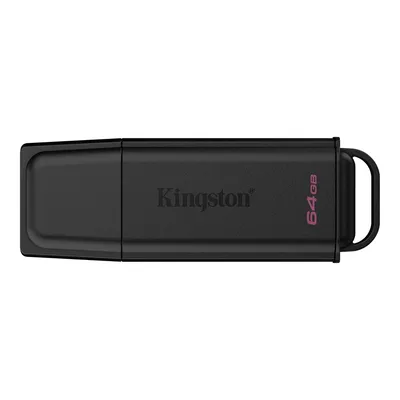
- USB: tiện và nhanh. Một chiếc USB nhỏ như USB Kingston DataTraveler Exodia 64GB là đủ dùng cho tài liệu. Nên có thêm bản sao trên điện thoại.
- Gửi qua Zalo hoặc email: tiện nếu tiệm cho phép, nhưng cần nhớ tên file để tìm.
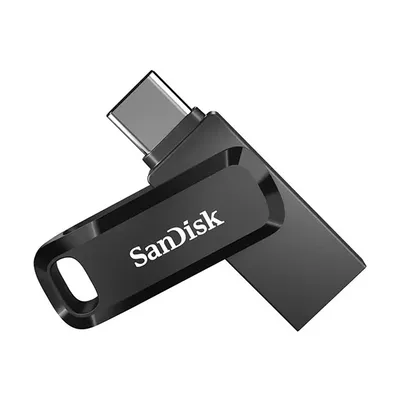
- Cổng USB-C: nếu điện thoại hay laptop chỉ có USB-C, có thể dùng USB hai đầu như SanDisk Ultra Dual Drive Go.
Ghi chú nhanh để đưa cho tiệm
Bạn có thể ghi vào giấy hoặc nhắn trước: tên file, số trang, khổ giấy, màu hay đen trắng, một hay hai mặt, số bản, và có đóng gáy hay không. Cách này tránh hiểu nhầm và đỡ mất thời gian chờ.
Cần hỗ trợ thêm?
Nếu máy in tại nhà của bạn không in được, bạn có thể mang tới 476 Đường CMT8, Thái Nguyên hoặc gọi hotline/Zalo 0943.847.333 để được kiểm tra. Cần in thường xuyên, bạn có thể tham khảo danh mục máy in.
Câu hỏi thường gặp
Đi in nên mang file PDF hay file Word?
Nên mang PDF vì giữ nguyên bố cục, font và số trang trên mọi máy, tránh lỗi khi mở bằng Word khác phiên bản.
Khổ giấy in thông thường là gì?
Đa số tài liệu in ở khổ A4. Hãy kiểm tra trong Layout > Size của Word trước khi xuất PDF.
Làm sao xuất file Word sang PDF?
Vào File > Save As hoặc Export, chọn kiểu tệp PDF rồi Save. Hoặc dùng Microsoft Print to PDF khi in.
In hai mặt cần lưu ý gì?
Chừa lề đủ cho cả hai mặt, ghi rõ với tiệm là in hai mặt và kiểm tra trang trắng thừa trước khi in.
Cảm ơn bạn đã góp ý! Cần gỡ rối ngay? Gọi 0943.847.333 hoặc nhắn Zalo — kỹ thuật viên hỗ trợ miễn phí.