Cách dùng Google Drive for desktop đồng bộ thư mục trên máy tính
Hướng dẫn cài và dùng Google Drive for desktop để đồng bộ thư mục máy tính lên Drive: chọn chế độ Stream hay Mirror, sao lưu Desktop, Documents và tránh lỗi.
Google Drive for desktop là ứng dụng giúp thư mục trên máy tính và Google Drive luôn khớp nhau. Bạn sửa file trên máy, bản trên mạng tự cập nhật; bạn thêm file trên điện thoại, máy tính cũng thấy. Dùng đúng, nó vừa là kho lưu trữ, vừa là bản sao lưu cho tài liệu quan trọng.
Bài này hướng dẫn cài đặt, chọn chế độ đồng bộ phù hợp, thêm thư mục cần sao lưu và xử lý lỗi hay gặp. Giao diện ứng dụng có thể thay đổi, nên tên mục có thể khác tùy phiên bản.
Google Drive for desktop làm được gì?
- Đồng bộ thư mục máy tính lên Drive và ngược lại.
- Hiển thị Drive như một ổ đĩa trong File Explorer, mở file như file trên máy.
- Sao lưu tự động các thư mục như Desktop, Documents, Downloads (nếu bạn chọn).
- Làm việc ngoại tuyến với file được đánh dấu để dùng offline.
Nó không thay thế hoàn toàn việc sao lưu đa dạng; nếu xóa nhầm file ở một nơi, thay đổi có thể đồng bộ sang nơi khác. Xem thêm cách sao lưu dữ liệu máy tính an toàn.
Bước 1: Tải và cài đặt
- Đăng nhập trang Google Drive chính thức bằng trình duyệt trên máy tính.
- Tìm mục tải Drive for desktop (thường trong biểu tượng bánh răng hoặc trong trang hỗ trợ của Google). Chỉ tải từ trang chính thức của Google.
- Chạy file cài đặt vừa tải, chọn Install (Cài đặt) và chờ hoàn tất.
- Khi ứng dụng yêu cầu, bấm Sign in with browser (Đăng nhập bằng trình duyệt) và đăng nhập tài khoản Google của bạn.
Nếu bạn chưa quen với Drive trên web, đọc trước cách dùng Google Drive để lưu và chia sẻ file.
Bước 2: Hiểu hai chế độ đồng bộ
Khi cài, ứng dụng cho bạn chọn cách xử lý file của "Drive của tôi". Có hai chế độ chính:
- Stream files (Truyền phát file): file nằm trên mạng, chỉ tải về khi bạn mở. Tiết kiệm dung lượng ổ cứng máy, nhưng cần mạng để mở file chưa tải, trừ file bạn đánh dấu dùng offline.
- Mirror files (Sao chép file): file lưu cả trên máy và trên Drive. Mở nhanh, dùng offline được, nhưng chiếm dung lượng ổ trên máy.
Chọn Stream nếu máy ít dung lượng, hay online. Chọn Mirror nếu cần file luôn sẵn trên máy, có thể mất mạng. Bạn có thể đổi chế độ trong phần Preferences (Tùy chọn) của ứng dụng, tên mục khác theo phiên bản.
Bước 3: Đồng bộ thư mục trên máy tính lên Drive
Đây là phần nhiều người cần nhất: chọn thư mục trên máy để tự sao lưu.
- Bấm vào biểu tượng Google Drive ở khay hệ thống (góc dưới bên phải thanh tác vụ), có thể cần bấm mũi tên nhỏ để hiện thêm biểu tượng ẩn.
- Bấm biểu tượng bánh răng (Settings) > Preferences (Tùy chọn).
- Chọn thẻ My computer (Máy tính của tôi) hoặc mục tương tự cho thư mục máy.
- Bấm Add folder (Thêm thư mục) và chọn thư mục muốn đồng bộ (như Desktop, Documents, hay một thư mục riêng).
- Chọn kiểu: Sync with Google Drive (đồng bộ, thay đổi hai chiều) hoặc Back up to Google Photos (chỉ sao lưu ảnh), theo lựa chọn hiển thị.
- Bấm Save (Lưu) và chờ ứng dụng tải file lên.
Bước 4: Kiểm tra thư mục đã đồng bộ
- Mở File Explorer (Quản lý tệp), trong thanh bên sẽ thấy Google Drive hoặc một ổ có ký hiệu Drive.
- Mở thư mục đã thêm, xem trạng thái từng file: biểu tượng dấu tích xanh nghĩa là đã đồng bộ, mũi tên xoay nghĩa là đang đồng bộ.
- Truy cập Drive trên trình duyệt để chắc file đã lên.
Muốn chia sẻ một thư mục cho người khác, xem cách chia sẻ thư mục Google Drive và phân quyền.
Bước 5: Dùng file offline
Nếu bạn chọn Stream:
- Mở File Explorer, vào thư mục trong Drive.
- Chuột phải vào file/thư mục, chọn Offline access (Truy cập ngoại tuyến) > Available offline (Có sẵn khi ngoại tuyến) (tên mục tùy phiên bản).
- File sẽ được tải về máy, mở được khi không có mạng.
Lỗi hay gặp và cách xử lý
- Không đồng bộ, kẹt "Đang đồng bộ": kiểm tra mạng, thử thoát ứng dụng và mở lại. Nếu vẫn kẹt, đăng xuất rồi đăng nhập lại.
- Báo hết dung lượng: dọn Drive/Gmail, đọc cách giải phóng dung lượng Gmail, Google Drive khi bị đầy.
- Lỡ xóa file: kiểm tra Thùng rác trên Drive, xem cách khôi phục file đã xóa trên Google Drive, OneDrive.
- Tên file có ký tự đặc biệt hoặc đường dẫn quá dài có thể không đồng bộ được. Đổi tên ngắn gọn hơn.
- Xung đột với OneDrive: nếu cả hai đều đồng bộ chung thư mục Desktop/Documents, có thể gây trùng lặp. Chọn một dịch vụ cho mỗi thư mục. Tham khảo cách dùng OneDrive đồng bộ dữ liệu giữa các máy.
Một số lưu ý an toàn
- Chỉ đăng nhập tài khoản Google của bạn trên máy tin cậy. Máy dùng chung nên đăng xuất khi xong.
- Bật xác minh 2 bước cho tài khoản Google.
- File nhạy cảm (giấy tờ, mật khẩu) nên đặt mật khẩu hoặc không đồng bộ.
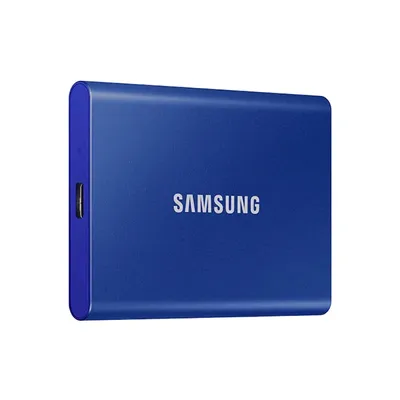
- Đồng bộ không phải sao lưu hoàn chỉnh: xóa ở máy có thể xóa luôn ở Drive. Hãy giữ thêm một bản sao lưu ở ổ cứng gắn ngoài. Cân nhắc SSD di động Samsung T7 cho bản sao lưu thứ hai.
Cần hỗ trợ thêm?
Nếu bạn cần cài đặt đồng bộ cho cả văn phòng hoặc cửa hàng, hãy xem dịch vụ IT của Cường Tech hoặc mang máy tới cửa hàng để được hỗ trợ trực tiếp. Gọi hoặc nhắn Zalo 0943.847.333.
Câu hỏi thường gặp
Google Drive for desktop khác Google Drive trên web thế nào?
Bản web dùng trong trình duyệt. Drive for desktop là ứng dụng cài trên máy, đồng bộ thư mục và cho phép mở file Drive như file thường trong File Explorer.
Nên chọn Stream hay Mirror?
Chọn Stream nếu muốn tiết kiệm ổ cứng và thường có mạng. Chọn Mirror nếu cần file luôn có sẵn trên máy và dùng được khi không có mạng, đổi lại tốn dung lượng.
Xóa file trên máy có mất file trên Drive không?
Với thư mục đồng bộ hai chiều thì có thể. File xóa thường vào Thùng rác của Drive một thời gian, bạn có thể khôi phục, nhưng không nên coi đồng bộ là sao lưu duy nhất.
Drive for desktop có tốn dung lượng máy không?
Ở chế độ Stream thì ít, chỉ lưu tạm file đã mở. Chế độ Mirror lưu đầy đủ file trên máy nên tốn dung lượng tương ứng.
Cảm ơn bạn đã góp ý! Cần gỡ rối ngay? Gọi 0943.847.333 hoặc nhắn Zalo — kỹ thuật viên hỗ trợ miễn phí.