Lộ trình 7 ngày học dùng máy tính cho người lớn tuổi

Lộ trình 7 ngày, mỗi ngày 30 phút, giúp người lớn tuổi làm quen máy tính: bật tắt máy, chuột, chữ, thư mục, Internet, Zalo, gửi email và giữ an toàn.
Học dùng máy tính khi đã lớn tuổi hoàn toàn làm được, chỉ cần học chậm, theo từng bước nhỏ và có việc thật để làm. Điều quan trọng không phải là nhớ hết mọi nút, mà là không sợ máy: hiểu rằng bấm nhầm thì thường sửa được, và hỏi lại bao nhiêu lần cũng không sao.
Đây là lộ trình 7 ngày, mỗi ngày khoảng 30 phút, dành cho người chưa từng dùng máy tính hoặc mới biết sơ. Con cháu có thể ngồi cạnh hướng dẫn, hoặc bác tự đọc từng ngày. Nếu bạn là người giúp đỡ, hãy xem thêm cách thiết lập máy tính để dùng cho người lớn tuổi.
Trước khi bắt đầu
- Chọn chỗ ngồi thoải mái, đủ sáng, màn hình ngang tầm mắt.
- Chỉnh chữ to nếu mắt kém: vào Settings (Cài đặt) > Accessibility (Trợ năng) > Text size (Cỡ chữ) và kéo thanh trượt. Tham khảo chọn máy tính và phụ kiện cho người lớn tuổi nếu cần mua thêm bàn phím phím to, chuột dễ cầm.
- Học ít nhưng đều, tốt hơn học dồn một buổi dài.
Ngày 1: Bật tắt máy và làm quen chuột
- Bật máy bằng nút nguồn, chờ máy khởi động đến màn hình chính.
- Làm quen chuột: bấm trái để chọn, bấm đúp (hai lần nhanh) để mở, bấm phải để hiện thêm lựa chọn.
- Tập di chuyển con trỏ, bấm vào biểu tượng trên màn hình.
- Học tắt máy đúng cách: bấm nút Start (biểu tượng Windows), chọn biểu tượng nguồn, chọn Shut down (Tắt máy).
Đừng nhấn giữ nút nguồn để tắt trừ khi máy bị đơ.
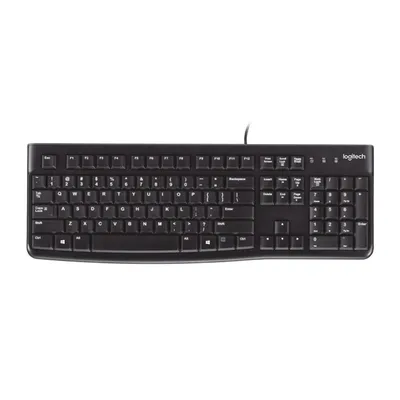
Ngày 2: Gõ chữ và dùng bàn phím
- Mở chương trình Notepad (gõ tên vào ô tìm kiếm cạnh nút Start).
- Gõ tên mình, địa chỉ nhà.
- Học phím Enter (xuống dòng), Backspace (xóa lùi), Shift (chữ hoa), Space (cách chữ).
- Cài bộ gõ tiếng Việt nếu cần, xem cách gõ tiếng Việt bằng Unikey.
Ngày 3: Thư mục và file
- Mở File Explorer (biểu tượng thư mục vàng trên thanh dưới màn hình).
- Tạo một thư mục tên Anh gia dinh, đặt tên và mở nó. Xem cách tạo, đổi tên, di chuyển và xóa thư mục.
- Tập sao chép và dán: chọn một file, nhấn Ctrl + C, mở thư mục khác, nhấn Ctrl + V.
Ngày 4: Internet và tìm kiếm
- Kết nối Wi-Fi: bấm biểu tượng mạng ở góc phải dưới, chọn tên Wi-Fi nhà bạn, nhập mật khẩu. Xem cách kết nối Wi-Fi trên laptop Windows 11.
- Mở trình duyệt (Chrome hoặc Edge), gõ nội dung cần tìm vào ô địa chỉ, nhấn Enter.
- Tập xem tin tức, thời tiết, video.
- Học cách nhận biết đường link lạ. Không bấm vào tin nhắn hay trang hứa tặng quà, trúng thưởng.
Ngày 5: Zalo trên máy tính và gọi video
- Cài Zalo theo hướng dẫn: cách cài Zalo trên máy tính Windows.
- Đăng nhập bằng cách quét mã trên điện thoại.
- Thử nhắn tin và gọi video với con cháu.
Ngày 6: Email và tài khoản
- Tạo hoặc dùng tài khoản Gmail theo cách tạo tài khoản Gmail và đăng nhập trên máy.
- Thử gửi một email cho con cháu, đính kèm một tấm ảnh, xem cách đính kèm file và gửi email bằng Gmail.
- Học quy tắc: không đưa mật khẩu, mã OTP cho ai, kể cả người xưng là ngân hàng hay công an gọi điện. Cơ quan chức năng và ngân hàng không yêu cầu bạn đọc mã OTP qua điện thoại.
Ngày 7: An toàn và ôn tập
- Đặt mật khẩu hoặc PIN mà bạn nhớ được nhưng người khác khó đoán, xem cách bảo vệ tài khoản bằng mật khẩu mạnh.
- Ôn lại: mở máy, gõ chữ, tạo thư mục, vào mạng, gọi Zalo, tắt máy.
- Ghi các việc hay làm ra giấy, dán cạnh máy.
Khi có thắc mắc về AI hay chatbot, bài người lớn tuổi dùng AI an toàn sẽ giúp bạn dùng cẩn thận.
Sau 7 ngày: luyện tập thế nào
- Mỗi ngày dành 10–15 phút làm lại một việc.
- Đặt mục tiêu nhỏ: gửi ảnh cho con cháu, xem video hướng dẫn nấu ăn, đọc báo.
- Khi máy gặp lỗi, đừng vội bấm lung tung; ghi lại thông báo hoặc chụp ảnh màn hình để hỏi người biết.
Nếu máy chậm, hay đơ khiến việc học khó khăn, có thể do máy quá cũ. Một bộ PC văn phòng đơn giản hoặc laptop mới dễ dùng hơn nhiều.
Cần hỗ trợ thêm?
Bạn có thể mang máy tới Cường Tech ở 476 Đường CMT8, Thái Nguyên để nhờ cài đặt và hướng dẫn cơ bản, hoặc gọi Zalo 0943.847.333. Có nhu cầu thu cũ đổi mới máy cũ, xem thu mua máy cũ.
Câu hỏi thường gặp
Người lớn tuổi mới học máy tính nên bắt đầu từ đâu?
Bắt đầu từ bật tắt máy và làm quen chuột, sau đó đến gõ chữ, thư mục, Internet. Học mỗi ngày khoảng 30 phút với việc cụ thể sẽ hiệu quả hơn học dồn.
Có cần mua máy đặc biệt cho người lớn tuổi không?
Không bắt buộc, nhưng màn hình lớn, chữ to, bàn phím phím rõ và chuột dễ cầm sẽ giúp dùng thoải mái hơn.
Làm sao để người lớn tuổi không bị lừa khi dùng mạng?
Dặn nguyên tắc: không đưa mật khẩu, mã OTP, không bấm link lạ, không chuyển tiền theo yêu cầu qua tin nhắn. Khi nghi ngờ hãy hỏi người thân hoặc gọi đường dây hỗ trợ chính thức của ngân hàng.
Nếu bấm nhầm thì có hỏng máy không?
Hầu hết thao tác thông thường không làm hỏng máy. Nếu xóa nhầm file, hãy kiểm tra Thùng rác; gặp lỗi lạ thì chụp ảnh màn hình rồi hỏi người biết.
Cảm ơn bạn đã góp ý! Cần gỡ rối ngay? Gọi 0943.847.333 hoặc nhắn Zalo — kỹ thuật viên hỗ trợ miễn phí.